Domain pic-show.de kaufen?
Wir ziehen mit dem Projekt
pic-show.de um.
Sind Sie am Kauf der Domain
pic-show.de interessiert?
domain@kv-gmbh.de · 0541-91531010
Domain pic-show.de kaufen?
Welche Musik eignet sich gut für eine Diashow/Bildershow?
Die Wahl der Musik für eine Diashow hängt von verschiedenen Faktoren ab, wie dem Thema der Bilder, der Stimmung, die vermittelt werden soll, und dem persönlichen Geschmack. Allgemein eignen sich instrumentale Stücke oder Hintergrundmusik ohne Gesang gut, da sie nicht von den Bildern ablenken. Beliebte Genres sind zum Beispiel Filmmusik, Ambient, Chillout oder klassische Musik. Wichtig ist, dass die Musik die Bilder unterstützt und eine harmonische Atmosphäre schafft. **
Wie kann ich eine Diashow von iPhoto auf einen USB-Stick kopieren?
Um eine Diashow von iPhoto auf einen USB-Stick zu kopieren, öffnen Sie iPhoto und wählen Sie die gewünschte Diashow aus. Klicken Sie dann auf "Datei" und wählen Sie "Exportieren". Wählen Sie den USB-Stick als Zielort aus und klicken Sie auf "Exportieren". Die Diashow wird nun auf den USB-Stick kopiert und kann von dort aus auf anderen Geräten abgespielt werden. **
Ähnliche Suchbegriffe für Usb
Top-Angebote
Produkte zum Begriff Usb:
-
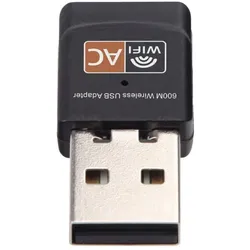
Kindermann WLAN USB Dongle Klick+Show KIN K40MiracastWIFI, BareboneUSB-WiFi-Dongle zum Herstellen von Miracast-Direktverbindungen zu KLICK & SHOW K-4x kabellosen Präsentationssystemen. Nicht erforderlich für Miracast-Infrastrukturmodusverbindungen.36,63 €*Versand: 0,00 €Sichere Weiterleitung zum Anbieter
-
Diashow Gestalter 13Möchten Sie Ihre liebsten Erinnerungen in atemberaubende Multimediashows verwandeln, die Ihre Zuschauer begeistern? Mit dem DiaShow Gestalter 13 werden Ihre Fotos und Videos zum Leben erweckt ? so schön haben Sie Ihre Bilder noch nie gesehen! DiaShow Gestalter 13: Fotoshows erstellen mit Fotos, Videos und Musik Der DiaShow Gestalter 13 ist Ihre All-in-One-Lösung, um aus Fotos und Videos kreative Multimediashows zu zaubern. Ob Hochzeiten, Geburtstage oder Urlaube ? präsentieren Sie Ihre Erinnerungen ansprechend und lassen Sie die Zuschauer staunen. Mit diesem intuitiven Tool wird jede Fotoshow zu einem unvergesslichen Erlebnis. Ihrer Kreativität sind keine Grenzen gesetzt Ihnen steht eine Vielzahl von Vorlagen und Effekten zur Auswahl, um Ihre Bilder perfekt in Szene zu setzen. Wählen Sie immer den richtigen Ausschnitt, sorgen Sie mit passenden Blenden für Aha-Effe...39,99 €*Versand: 0,00 €Sichere Weiterleitung zum Anbieter
-
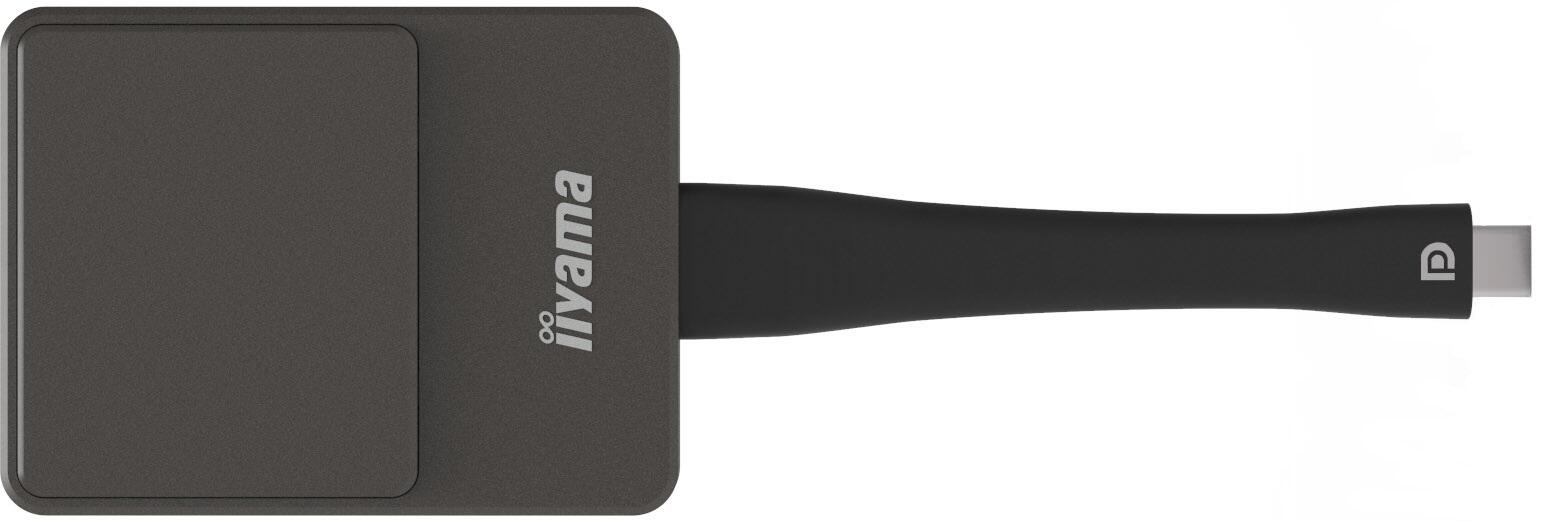
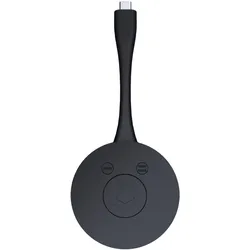
Kindermann Klick&Show 4K USB-C Transmitter - Plug & Play - WiFi 6Der Kindermann Klick&Show 4K USB-C-Transmitter ist der drahtlose Sender für Laptops mit USB-C-Port (DisplayPort Alt Mode) - in Kombination mit einer der Basisstationen (K-FleX oder K-FX Plus) übertragen Sie Ihren Bildschirminhalt mit einem Klick auf das Raumdisplay. Plug-and-Play: USB-C (DP Alt Mode) an den Laptop andocken, einmal kurz mit der Basis koppeln, beim nächsten Mal nur noch die Show-Taste drücken - der Inhalt erscheint sofort in nativer 4K-Auflösung (3.840×2.160@60Hz) auf dem Hauptbildschirm. Kein Treiber, keine Konfiguration, kein Account. Klick&Show 4K USB-C-Transmitter - Was Sie konkret bekommen ▸Native 4K-Übertragung (3.840 × 2.160 @ 60Hz) - Volle 4K-Auflösung statt Full-HD-Hochskalierung; sichtbar besser auf den großen 75-98-Zoll-Displays moderner Konferenzräume. ▸Hardware-beschleunigtes Streaming - minimale Latenz - Die Kodierung läuft auf einem dedizierte...304,76 €*Versand: 0,00 €Sichere Weiterleitung zum Anbieter

-
Wie ziehe ich eine Präsentation auf einen USB Stick?
Um eine Präsentation auf einen USB-Stick zu ziehen, musst du zuerst den USB-Stick in den Computer einstecken. Öffne dann den Datei-Explorer und suche nach der Präsentationsdatei auf deinem Computer. Klicke mit der rechten Maustaste auf die Datei und wähle "Kopieren". Gehe dann zum USB-Stick im Datei-Explorer, klicke mit der rechten Maustaste und wähle "Einfügen", um die Präsentation auf den USB-Stick zu übertragen. Stelle sicher, dass die Übertragung abgeschlossen ist, bevor du den USB-Stick sicher entfernst. **
-
Wie ziehe ich eine Powerpoint-Präsentation auf einen USB-Stick?
Um eine Powerpoint-Präsentation auf einen USB-Stick zu ziehen, öffnen Sie den Datei-Explorer und suchen Sie nach der Datei der Präsentation auf Ihrem Computer. Klicken Sie mit der rechten Maustaste auf die Datei und wählen Sie "Kopieren". Stecken Sie den USB-Stick in den USB-Anschluss Ihres Computers und öffnen Sie den Datei-Explorer erneut. Klicken Sie mit der rechten Maustaste auf den USB-Stick und wählen Sie "Einfügen", um die Präsentation auf den USB-Stick zu kopieren. **
-
Wie lade ich eine PowerPoint-Präsentation auf einen USB-Stick?
Um eine PowerPoint-Präsentation auf einen USB-Stick zu laden, öffne die Präsentation und klicke auf "Datei" in der oberen Menüleiste. Wähle dann "Speichern unter" aus und wähle den USB-Stick als Speicherort aus. Klicke auf "Speichern" und die Präsentation wird auf den USB-Stick kopiert. **
-
Wie ziehe ich meine Powerpoint-Präsentation auf meinen USB-Stick?
Um deine Powerpoint-Präsentation auf einen USB-Stick zu ziehen, öffne den Datei-Explorer und suche den Speicherort deiner Präsentation. Klicke mit der rechten Maustaste auf die Datei und wähle "Kopieren". Gehe dann zu deinem USB-Stick im Datei-Explorer, klicke mit der rechten Maustaste und wähle "Einfügen", um die Präsentation auf den USB-Stick zu kopieren. **
Wie bekomme ich meine PowerPoint-Präsentation auf einen USB-Stick?
Um deine PowerPoint-Präsentation auf einen USB-Stick zu bekommen, öffne die Präsentation und klicke auf "Datei" in der oberen Menüleiste. Wähle dann "Speichern unter" aus und wähle den USB-Stick als Speicherort aus. Klicke auf "Speichern" und die Präsentation wird auf den USB-Stick kopiert. **
Wie speichere ich eine PowerPoint-Präsentation auf einem USB-Stick?
Um eine PowerPoint-Präsentation auf einem USB-Stick zu speichern, öffne die Präsentation und klicke auf "Datei" in der oberen Menüleiste. Wähle dann "Speichern unter" aus und wähle den USB-Stick als Speicherort aus. Gib einen Dateinamen für die Präsentation ein und klicke auf "Speichern". Die Präsentation wird nun auf dem USB-Stick gespeichert. **
Top-Angebote
Produkte zum Begriff Usb:
-
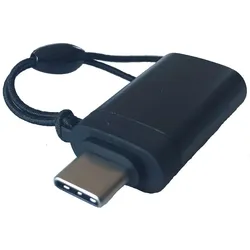
Kindermann Klick & Show, USB KabelKurzinfo: Kindermann Klick & Show - USB-Anschluss - USB-C Gruppe System- & Stromkabel Hersteller Kindermann Hersteller Art. Nr. 7488000304 Modell Klick & Show EAN/UPC 4021565070556 Produktbeschreibung: Kindermann Klick & Show USB-Anschluss Typ USB-Anschluss Besonderheiten Gummiband Anschluss 24-poliger USB-C Ausführliche Details Allgemein Typ USB-Anschluss Besonderheiten Gummiband Konnektivität Anschluss 24-poliger USB-C.31,24 €*Versand: 0,00 €Sichere Weiterleitung zum Anbieter
-
Kindermann WLAN USB Dongle Klick+Show KIN K40MiracastWIFI, BareboneUSB-WiFi-Dongle zum Herstellen von Miracast-Direktverbindungen zu KLICK & SHOW K-4x kabellosen Präsentationssystemen. Nicht erforderlich für Miracast-Infrastrukturmodusverbindungen.36,63 €*Versand: 0,00 €Sichere Weiterleitung zum Anbieter
-
Diashow Gestalter 13Möchten Sie Ihre liebsten Erinnerungen in atemberaubende Multimediashows verwandeln, die Ihre Zuschauer begeistern? Mit dem DiaShow Gestalter 13 werden Ihre Fotos und Videos zum Leben erweckt ? so schön haben Sie Ihre Bilder noch nie gesehen! DiaShow Gestalter 13: Fotoshows erstellen mit Fotos, Videos und Musik Der DiaShow Gestalter 13 ist Ihre All-in-One-Lösung, um aus Fotos und Videos kreative Multimediashows zu zaubern. Ob Hochzeiten, Geburtstage oder Urlaube ? präsentieren Sie Ihre Erinnerungen ansprechend und lassen Sie die Zuschauer staunen. Mit diesem intuitiven Tool wird jede Fotoshow zu einem unvergesslichen Erlebnis. Ihrer Kreativität sind keine Grenzen gesetzt Ihnen steht eine Vielzahl von Vorlagen und Effekten zur Auswahl, um Ihre Bilder perfekt in Szene zu setzen. Wählen Sie immer den richtigen Ausschnitt, sorgen Sie mit passenden Blenden für Aha-Effe...39,99 €*Versand: 0,00 €Sichere Weiterleitung zum Anbieter
-
Welche Musik eignet sich gut für eine Diashow/Bildershow?
Die Wahl der Musik für eine Diashow hängt von verschiedenen Faktoren ab, wie dem Thema der Bilder, der Stimmung, die vermittelt werden soll, und dem persönlichen Geschmack. Allgemein eignen sich instrumentale Stücke oder Hintergrundmusik ohne Gesang gut, da sie nicht von den Bildern ablenken. Beliebte Genres sind zum Beispiel Filmmusik, Ambient, Chillout oder klassische Musik. Wichtig ist, dass die Musik die Bilder unterstützt und eine harmonische Atmosphäre schafft. **
-
Wie kann ich eine Diashow von iPhoto auf einen USB-Stick kopieren?
Um eine Diashow von iPhoto auf einen USB-Stick zu kopieren, öffnen Sie iPhoto und wählen Sie die gewünschte Diashow aus. Klicken Sie dann auf "Datei" und wählen Sie "Exportieren". Wählen Sie den USB-Stick als Zielort aus und klicken Sie auf "Exportieren". Die Diashow wird nun auf den USB-Stick kopiert und kann von dort aus auf anderen Geräten abgespielt werden. **
-
Wie ziehe ich eine Präsentation auf einen USB Stick?
Um eine Präsentation auf einen USB-Stick zu ziehen, musst du zuerst den USB-Stick in den Computer einstecken. Öffne dann den Datei-Explorer und suche nach der Präsentationsdatei auf deinem Computer. Klicke mit der rechten Maustaste auf die Datei und wähle "Kopieren". Gehe dann zum USB-Stick im Datei-Explorer, klicke mit der rechten Maustaste und wähle "Einfügen", um die Präsentation auf den USB-Stick zu übertragen. Stelle sicher, dass die Übertragung abgeschlossen ist, bevor du den USB-Stick sicher entfernst. **
-
Wie ziehe ich eine Powerpoint-Präsentation auf einen USB-Stick?
Um eine Powerpoint-Präsentation auf einen USB-Stick zu ziehen, öffnen Sie den Datei-Explorer und suchen Sie nach der Datei der Präsentation auf Ihrem Computer. Klicken Sie mit der rechten Maustaste auf die Datei und wählen Sie "Kopieren". Stecken Sie den USB-Stick in den USB-Anschluss Ihres Computers und öffnen Sie den Datei-Explorer erneut. Klicken Sie mit der rechten Maustaste auf den USB-Stick und wählen Sie "Einfügen", um die Präsentation auf den USB-Stick zu kopieren. **
Ähnliche Suchbegriffe für Usb
-
Kindermann Klick&Show 4K USB-C Transmitter - Plug & Play - WiFi 6Der Kindermann Klick&Show 4K USB-C-Transmitter ist der drahtlose Sender für Laptops mit USB-C-Port (DisplayPort Alt Mode) - in Kombination mit einer der Basisstationen (K-FleX oder K-FX Plus) übertragen Sie Ihren Bildschirminhalt mit einem Klick auf das Raumdisplay. Plug-and-Play: USB-C (DP Alt Mode) an den Laptop andocken, einmal kurz mit der Basis koppeln, beim nächsten Mal nur noch die Show-Taste drücken - der Inhalt erscheint sofort in nativer 4K-Auflösung (3.840×2.160@60Hz) auf dem Hauptbildschirm. Kein Treiber, keine Konfiguration, kein Account. Klick&Show 4K USB-C-Transmitter - Was Sie konkret bekommen ▸Native 4K-Übertragung (3.840 × 2.160 @ 60Hz) - Volle 4K-Auflösung statt Full-HD-Hochskalierung; sichtbar besser auf den großen 75-98-Zoll-Displays moderner Konferenzräume. ▸Hardware-beschleunigtes Streaming - minimale Latenz - Die Kodierung läuft auf einem dedizierte...304,76 €*Versand: 0,00 €Sichere Weiterleitung zum Anbieter
-
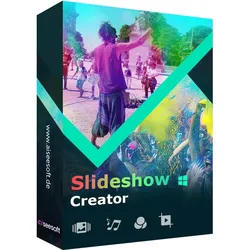
Aiseesoft Slideshow CreatorSlideshow Creator ist der beste Movie Maker und Video Editor. Sie können damit ein Video mit Fotos erstellen. Es wird Ihren Fotos Leben einhauchen, indem es sie in Videos umwandelt und Hintergrundmusik hinzufügt. Alle Fotoformate werden unterstützt, einschließlich JPG, JPEG, PNG, BMP, TIF, TIFF, ICO, DIB, JFIF, EMF und GIF. Dies ist eine großartige Möglichkeit, Ihre Geschichten und Erinnerungen nach Ihrer Hochzeit, Geburtstagsfeier oder Abschlussfeier zu teilen. Wenn Sie auf Ihrer Reise mehrere Videoclips aufgenommen haben, können Sie diese mit diesem Diashow-Maker in Ihren eigenen Film verwandeln. Die Umwandlung Ihrer Fotos und Videos in einen Film und das Hinzufügen Ihrer eigenen Erzählung oder Musikdateien als Hintergrundsound sind die grundlegenden und wichtigsten Funktionen dieses Diashow-Erstellers. Leistungsstarke Bearbeitungsfunktionen Das Programm verfügt über verschiedene Video-/Foto-/Musikbearbeitungsfunktionen. Es wird Ihr Rohmaterial zu einem perfekten Diashow-Video kombinieren. Für Videos und Fotos können Sie den visuellen Effekt wie Kontrast, Sättigung, Helligkeit, Farbton, Temperatur, Tönung, Belichtung und 3D LUT einstellen. Wenn Ihre Fotos oder Videos nicht im richtigen Winkel sind, korrigieren Sie dies mit der Dreh- und Spiegelungsfunktion. Bei großen Videos hilft Ihnen die Clip-Funktion, das Video in Clips zu zerschneiden. Es ist möglich, diese zusammenzufügen. Sie können Videos auch proportional oder frei zuschneiden, um unerwünschte Teile zu entfernen. Außerdem können Sie Videos in Zeitraffer und Zeitlupe wiedergeben. Außerdem können Sie die Teile, die Sie in Ihren Videos ausblenden möchten, mit einem Mosaik versehen. Wählen Sie Ihren Filmstil Slideshow Creator bietet Ihnen vorgefertigte Themen für die automatische Erstellung von Videodiashows. Sie können verschiedene Stile wie einfach, glücklich, romantisch, Mode, Reisen, Hochzeit, alte Zeiten, etc. wählen, um das schreckliche, klassische oder modische Video leicht zu erstellen. Erstellen Sie Ihr eigenes Thema Verleihen Sie Ihrer Diashow durch Ihre kreativen Ideen den perfekten Look. Basteln Sie die Materialien, um Ihre eigenen Themenstile zu erstellen. Text: 31 Arten von Texteffekten stehen Ihnen zur Verfügung, mit denen Sie Schriftart, -größe, -art, -farbe, -dauer, -bewegung und -position ändern können. Übergänge: 31 Übergangsmodi wie Fade, Mosaik, Quadrate, Kreis, Pinsel, Diamant usw. und Dauereinstellungen stehen für Ihre Präferenzen zur Verfügung. Filter: 32 Arten von Filtereffekten, mit denen Sie Ihren Film nostalgisch, malerisch, einfarbig, warm, düster, grau, dynamisch, schmelzend, skizzenhaft, pixelig, romantisch und vieles mehr gestalten können. Elemente: 37 verschiedene Elemente wie Blätter, Herzen, Schneeflocken, Lächeln, Kuss, Blinzeln, Starts, Schwindel, Liebesgeschichte, Eule, Linse, usw., um Ihre Arbeit zu spezifizieren. Entdecken Sie weitere Bearbeitungswerkzeuge Abspielen und Vorschau Nach der Bearbeitung des Videos können Sie das Video im Vollbildmodus abspielen und in der Vorschau ansehen. Das Projekt speichern Wenn Sie mit der Erstellung einer Diashow oder eines Films fertig sind, können Sie das Projekt für spätere Änderungen speichern. Schleifenwiedergabe von Audio Die Schleifenwiedergabe von Hintergrund-Audio wird unterstützt, wenn Sie dem Video Hintergrundmusik hinzufügen. Bilddauer einstellen Wenn Sie Videos aus Fotos erstellen, können Sie die Verweildauer der Bilder festlegen. Foto schwenken und zoomen Sie können das Foto schwenken, um seine Position zu ändern, und die Größe des Fotos vergrößern oder verkleinern. Audio aus dem Video extrahieren Aiseesoft Slideshow Creator ermöglicht es Ihnen, originale Hintergrundmusik aus Ihrem Video zu extrahieren. Systemanforderungen von Aiseesoft Slideshow Creator Unterstützte Betriebssysteme : Windows 7/Windows 8/Windows 10/Windows 11 (64/32 bit OS) Prozessor: Intel oder AMD Prozessor, 2 GHz oder schneller RAM: 2 GB RAM oder mehr Grafikkarte: NVIDIA GeForce 8 oder AMD HD 3800 und höher Soundkarte ist erforderlich Internet: Für den Zugriff auf Online-Themen ist eine Internetverbindung erforderlich Unterstützte Eingabeformate Videoformate MP4, FLV, WMV, MTS, AVI, MOV, SWF, F4V, M2TS, TS, M4V, RM, RMVB, ASF, TRP, TP, MPG, MEPG2, VOB, DAT, DVR-MS, 3GP, 3G2, NSV, MPV, MOD, TOD, QT, DIF, DV, MJPG, MJPEG, WebM Audioformate MP3, AIFF, FLAC, AAC, AC3, WAV, WMA, M4A, RA, RAM, OGG, AU, AIF, APE, MP2 Bildformate BMP, JPG, JPEG, PNG, TIF, TIFF, ICO, DIB, JFIF, EMF, GI Unterstützte Ausgabeformate 4K UHD MP4, TS, MKV, AVI, FLV, WebM, MOV, MXF 1080p HD MP4, AVI, ASF, MKV, MOV, TS, TRP, OGV, WMV, MPG, M4V, WebM Allgemeine Videoformate MP4, AVI, ASF, MKV, MOV, TS, TRP, OGV, VOB, WMV, MPG, M4V, WebM, 3GP, 3G2 Geräte i Phone, iPad, iPod, Samsung, LG, HTC, Moto, Nokia, BlackBerry, Archos, Xbox, PlayStation, TV39,95 €*Versand: 0,00 €Sichere Weiterleitung zum Anbieter
-
Baby-Fotoalbum SpielgefährtenBaby-Fotoalbum Spielgefährten , Ja, wer lacht denn da? Ob Mama, Papa, Großeltern, Geschwister oder andere Verwandte ... Kinder finden die eigene Familie sehr spannend. Sie freuen sich natürlich auch über Fotos von Tieren oder anderen Dingen. Dieses Album kann dank der Einstecktaschen immer wieder neu gestaltet werden. So bleibt es lange interessant und bietet jede Menge Möglichkeiten zum Reden mit den kleinen Weltentdeckern. , > , Erscheinungsjahr: 20170915, Produktform: Leinen, Illustrator: Schröder, Mirka, Seitenzahl/Blattzahl: 10, Fachschema: Fotoalbum~Fotografie / Fotoalbum, Warengruppe: HC/Kinder- und Jugendbücher/Bilderbücher, Fachkategorie: Bilderbücher, Altersangabe: 6 Monaten, Text Sprache: dut eng fre ger ita spa, UNSPSC: 49019900, Warenverzeichnis für die Außenhandelsstatistik: 49019900, Verlag: HABA Sales GmbH & Co.KG, Verlag: HABA Sales GmbH & Co.KG, Verlag: HABA Sales GmbH & Co.KG, Warnhinweis für Spielzeuge: Kein Warnhinweis notwendig, Länge: 301, Breite: 225, Höhe: 65, Gewicht: 295, Produktform: Leinen, Genre: Kinder- und Jugendbücher, Genre: Kinder- und Jugendbücher, Herkunftsland: CHINA, VOLKSREPUBLIK (CN), Katalog: deutschsprachige Titel, Katalog: Gesamtkatalog, Katalog: Internationale Lagertitel, Katalog: Lagerartikel, Book on Demand, ausgew. Medienartikel, Lesealter: 6 Monaten, Relevanz: 0010, Tendenz: -1, Unterkatalog: AK, Unterkatalog: Bücher, Unterkatalog: Hardcover, Unterkatalog: Lagerartikel,24,62 €*Versand: 0,00 €Sichere Weiterleitung zum Anbieter
-
Wie lade ich eine PowerPoint-Präsentation auf einen USB-Stick?
Um eine PowerPoint-Präsentation auf einen USB-Stick zu laden, öffne die Präsentation und klicke auf "Datei" in der oberen Menüleiste. Wähle dann "Speichern unter" aus und wähle den USB-Stick als Speicherort aus. Klicke auf "Speichern" und die Präsentation wird auf den USB-Stick kopiert. **
-
Wie ziehe ich meine Powerpoint-Präsentation auf meinen USB-Stick?
Um deine Powerpoint-Präsentation auf einen USB-Stick zu ziehen, öffne den Datei-Explorer und suche den Speicherort deiner Präsentation. Klicke mit der rechten Maustaste auf die Datei und wähle "Kopieren". Gehe dann zu deinem USB-Stick im Datei-Explorer, klicke mit der rechten Maustaste und wähle "Einfügen", um die Präsentation auf den USB-Stick zu kopieren. **
-
Wie bekomme ich meine PowerPoint-Präsentation auf einen USB-Stick?
Um deine PowerPoint-Präsentation auf einen USB-Stick zu bekommen, öffne die Präsentation und klicke auf "Datei" in der oberen Menüleiste. Wähle dann "Speichern unter" aus und wähle den USB-Stick als Speicherort aus. Klicke auf "Speichern" und die Präsentation wird auf den USB-Stick kopiert. **
-
Wie speichere ich eine PowerPoint-Präsentation auf einem USB-Stick?
Um eine PowerPoint-Präsentation auf einem USB-Stick zu speichern, öffne die Präsentation und klicke auf "Datei" in der oberen Menüleiste. Wähle dann "Speichern unter" aus und wähle den USB-Stick als Speicherort aus. Gib einen Dateinamen für die Präsentation ein und klicke auf "Speichern". Die Präsentation wird nun auf dem USB-Stick gespeichert. **
* Alle Preise verstehen sich inklusive der gesetzlichen Mehrwertsteuer und ggf. zuzüglich Versandkosten. Die Angebotsinformationen basieren auf den Angaben des jeweiligen Shops und werden über automatisierte Prozesse aktualisiert. Eine Aktualisierung in Echtzeit findet nicht statt, so dass es im Einzelfall zu Abweichungen kommen kann. ** Hinweis: Teile dieses Inhalts wurden von KI erstellt.