Domain pic-show.de kaufen?
Wir ziehen mit dem Projekt
pic-show.de um.
Sind Sie am Kauf der Domain
pic-show.de interessiert?
domain@kv-gmbh.de · 0541-91531010
Domain pic-show.de kaufen?
Was heißt Galerie synchronisieren?
Galerie synchronisieren bedeutet, dass alle Bilder und Videos in deiner Galerie auf verschiedenen Geräten auf dem gleichen Stand gehalten werden. Das heißt, wenn du ein Bild auf einem Gerät hinzufügst, wird es automatisch auf allen anderen Geräten angezeigt, die mit deinem Galerie-Konto verbunden sind. Dadurch hast du immer Zugriff auf alle deine Medien, egal welches Gerät du gerade benutzt. Die Synchronisierung sorgt dafür, dass du keine wichtigen Erinnerungen oder Dateien verlierst und sie bequem von überall aus abrufen kannst. Es ist eine praktische Funktion, um deine Galerie organisiert und aktuell zu halten. **
Was bedeutet Galerie synchronisieren?
Was bedeutet Galerie synchronisieren? Galerie synchronisieren bezieht sich auf den Prozess, bei dem Bilder und Videos in der Galerie eines Geräts mit anderen Geräten oder Cloud-Speichern abgeglichen werden. Dies ermöglicht es, dass alle Geräte auf die gleichen Medieninhalte zugreifen können und sicherstellt, dass keine Daten verloren gehen. Durch die Synchronisierung können Benutzer ihre Fotos und Videos nahtlos zwischen verschiedenen Geräten teilen und organisieren. Darüber hinaus können automatische Synchronisierungsdienste wie Google Fotos oder iCloud sicherstellen, dass alle Medieninhalte immer auf dem neuesten Stand sind. **
Ähnliche Suchbegriffe für Synchronisieren
Top-Angebote
Produkte zum Begriff Synchronisieren:
-
Diashow Gestalter 13Möchten Sie Ihre liebsten Erinnerungen in atemberaubende Multimediashows verwandeln, die Ihre Zuschauer begeistern? Mit dem DiaShow Gestalter 13 werden Ihre Fotos und Videos zum Leben erweckt ? so schön haben Sie Ihre Bilder noch nie gesehen! DiaShow Gestalter 13: Fotoshows erstellen mit Fotos, Videos und Musik Der DiaShow Gestalter 13 ist Ihre All-in-One-Lösung, um aus Fotos und Videos kreative Multimediashows zu zaubern. Ob Hochzeiten, Geburtstage oder Urlaube ? präsentieren Sie Ihre Erinnerungen ansprechend und lassen Sie die Zuschauer staunen. Mit diesem intuitiven Tool wird jede Fotoshow zu einem unvergesslichen Erlebnis. Ihrer Kreativität sind keine Grenzen gesetzt Ihnen steht eine Vielzahl von Vorlagen und Effekten zur Auswahl, um Ihre Bilder perfekt in Szene zu setzen. Wählen Sie immer den richtigen Ausschnitt, sorgen Sie mit passenden Blenden für Aha-Effe...39,99 €*Versand: 0,00 €Sichere Weiterleitung zum Anbieter
-
Gilisoft Slideshow MakerGilisoft Slideshow Maker: Verwandeln Sie Ihre Fotos in magische Erinnerungen Egal, ob es sich um Geburtstage, Hochzeiten, Jubiläen oder Urlaubsreisen handelt – das Leben ist voller unvergesslicher Momente. Was gibt es Schöneres, als diese besonderen Augenblicke in atemberaubenden Diashows festzuhalten und zu teilen? Mit dem Gilisoft Slideshow Maker wird das Erstellen von Diashows zum Kinderspiel. Dieses leistungsstarke Tool bietet Ihnen alle Werkzeuge, die Sie benötigen, um Ihre Fotos und Videos in professionelle Präsentationen zu verwandeln. Interessiert? Lesen Sie weiter und entdecken Sie, warum Sie den Gilisoft Slideshow Maker kaufen sollten! Exklusive Funktionen von Gilisoft Slideshow Maker Fotos und Videos in Diashows umwandeln Mit dem Gilisoft Slideshow Maker können Sie HD-Diashows aus Fotos und Videos erstellen und diese als 720P- und 1080P-HD-Videos exportieren. Die Software unterstützt gängige Videoformate wie WMV, MOV, MP4 und AVI, um unterschiedlichen Anforderungen gerecht zu werden. Unterstützung aller Bildformate Digitalkameras und Webseiten verwenden normalerweise JPG-Dateien. Aber der Gilisoft Slideshow Maker unterstützt viele weitere Formate: JPG, JPEG, BMP, PNG, TIF, TIFF, WEBP, TGA, WDP, HDP, JXR, PEF, DNG, CRW, NEF, CR2, MRW, RW2, ORF, X3F, ARW, KDC, NRW, DCR, SR2 und RAF. Viele 2D/3D-Übergangseffekte Der Gilisoft Slideshow Maker bietet über 300 verschiedene 2D- und 3D-Übergangseffekte. Wählen Sie einen stilvollen Übergang und passen Sie die Einstellungen nach Bedarf an. Sie können auch zufällige Übergänge zwischen einzelnen Fotos anwenden und eine Vollbildvorschau Ihrer Kreation anzeigen. Unterstützung verschiedener Audioformate Diese Anwendung ermöglicht es Ihnen, MP3-, WMA-, WAV-, OGG-, FLAC-, M4A-, AAC- und AU-Dateiformate als Hintergrundmusik hinzuzufügen. Sie können auch Tracks aus Videodateien extrahieren und als Hintergrundmusik verwenden. Wenn Sie Erzählungen hinzufügen möchten, können Sie die Aufnahmefunktion verwenden, um Mikrofon- und Computersounds aufzuzeichnen. Atemberaubende Diashows mit Effekten und Alben erstellen Der Gilisoft Slideshow Maker bietet viele vorgefertigte Themen, um Ihre Diashow-Videos zu gestalten. Sie können Titel und Rahmen, Filter und Wasserzeichen hinzufügen, um ein beeindruckendes Video zu erstellen. Starten Sie jetzt mit der Erstellung Ihrer atemberaubenden Diashow! Einfaches Anpassen der Diashowlänge an die Musiklänge Machen Sie sich keine Sorgen, wenn die Diashow- und Musikdateilängen nicht übereinstimmen. Wenn die Musik länger ist als die Diashow, können Sie die Musik schneiden oder die Diashow wiederholen, um sie an die Musiklänge anzupassen. Wenn die Diashow länger ist als die Musik, können Sie die Musik wiederholen oder Stille hinzufügen, um die Länge anzupassen, oder das Tool die Diashow automatisch anpassen lassen. Atemberaubende Fotoübergänge und Effekte Wählen Sie aus einer Vielzahl von Übergängen; Schwenk- und Zoomeffekte verleihen Ihrer Diashow eine zusätzliche Dimension; Überblendübergänge geben Ihrer Diashow eine professionelle Note; Vorschau der Effekte in Echtzeit; Anpassen der Effektdauer. Komplette Fotooptimierung Feinabstimmung von Helligkeit, Farbe und Sättigung; Fotos einfach zuschneiden, drehen und spiegeln; Textbeschriftungen zu einzelnen Folien hinzufügen; Videoclips für eine vollständige Diashow-Präsentation hinzufügen; Vorschau Ihrer Änderungen in Echtzeit. Fotos in Videos für YouTube, Facebook und mehr umwandeln Mit dieser Software ist das Konvertieren von Fotos in Videos einfach und macht Spaß: Wählen Sie Ihre Fotos, fügen Sie Musik und Titel hinzu, und fertig! Erstellen Sie wunderschöne Diashows von Hochzeiten und anderen besonderen Anlässen und teilen Sie glückliche Momente mit Ihrer Familie oder Freunden in den sozialen Medien. Wiedergabe auf mobilen Geräten oder DVD vorbereiten Der Gilisoft Slideshow Maker bietet eine breite Auswahl an Videoformaten, in denen Sie Ihr Meisterwerk speichern können. Verwenden Sie vorgefertigte Voreinstellungen für alle gängigen mobilen Geräte – wählen Sie einfach Ihr Gerät aus und klicken Sie auf Speichern! Brennen Sie Ihre Diashow-Videos auf DVD oder laden Sie sie ins Internet hoch. Vorteile von Gilisoft Slideshow Maker Hohe Effizienz: Bearbeiten Sie mehrere Fotos gleichzeitig mit der Batch-Verarbeitungsfunktion. Originalformat beibehalten: Exportieren Sie Ihre bearbeiteten Bilder und Videos im Originalformat. Kreative Freiheit: Fügen Sie benutzerdefinierte Wasserzeichen und Texte hinzu, um Ihre Fotos und Videos zu schützen und zu personalisieren. Einfachheit: Erstellen Sie Diashows ohne komplizierte Bearbeitung. Vielseitigkeit: Unterstützt eine breite Palette von Bild- und Audioformaten und bietet zahlreiche Bearbeitungsfunktionen. Wie funktioniert Gilisoft Slideshow Maker? Die Verwendung von Gilisoft Slideshow Maker ist denkbar einfach. Hier sind die Schritte, die Sie befolgen müssen: Laden Sie die Software herunter und installieren Sie sie auf Ihrem Computer. Starten Sie die Sof...46,95 €*Versand: 0,00 €Sichere Weiterleitung zum Anbieter
-
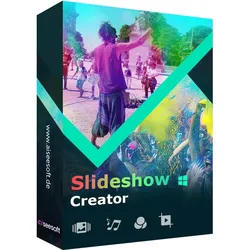
Aiseesoft Slideshow CreatorSlideshow Creator ist der beste Movie Maker und Video Editor. Sie können damit ein Video mit Fotos erstellen. Es wird Ihren Fotos Leben einhauchen, indem es sie in Videos umwandelt und Hintergrundmusik hinzufügt. Alle Fotoformate werden unterstützt, einschließlich JPG, JPEG, PNG, BMP, TIF, TIFF, ICO, DIB, JFIF, EMF und GIF. Dies ist eine großartige Möglichkeit, Ihre Geschichten und Erinnerungen nach Ihrer Hochzeit, Geburtstagsfeier oder Abschlussfeier zu teilen. Wenn Sie auf Ihrer Reise mehrere Videoclips aufgenommen haben, können Sie diese mit diesem Diashow-Maker in Ihren eigenen Film verwandeln. Die Umwandlung Ihrer Fotos und Videos in einen Film und das Hinzufügen Ihrer eigenen Erzählung oder Musikdateien als Hintergrundsound sind die grundlegenden und wichtigsten Funktionen dieses Diashow-Erstellers. Leistungsstarke Bearbeitungsfunktionen Das Programm verfügt über verschiedene Video-/Foto-/Musikbearbeitungsfunktionen. Es wird Ihr Rohmaterial zu einem perfekten Diashow-Video kombinieren. Für Videos und Fotos können Sie den visuellen Effekt wie Kontrast, Sättigung, Helligkeit, Farbton, Temperatur, Tönung, Belichtung und 3D LUT einstellen. Wenn Ihre Fotos oder Videos nicht im richtigen Winkel sind, korrigieren Sie dies mit der Dreh- und Spiegelungsfunktion. Bei großen Videos hilft Ihnen die Clip-Funktion, das Video in Clips zu zerschneiden. Es ist möglich, diese zusammenzufügen. Sie können Videos auch proportional oder frei zuschneiden, um unerwünschte Teile zu entfernen. Außerdem können Sie Videos in Zeitraffer und Zeitlupe wiedergeben. Außerdem können Sie die Teile, die Sie in Ihren Videos ausblenden möchten, mit einem Mosaik versehen. Wählen Sie Ihren Filmstil Slideshow Creator bietet Ihnen vorgefertigte Themen für die automatische Erstellung von Videodiashows. Sie können verschiedene Stile wie einfach, glücklich, romantisch, Mode, Reisen, Hochzeit, alte Zeiten, etc. wählen, um das schreckliche, klassische oder modische Video leicht zu erstellen. Erstellen Sie Ihr eigenes Thema Verleihen Sie Ihrer Diashow durch Ihre kreativen Ideen den perfekten Look. Basteln Sie die Materialien, um Ihre eigenen Themenstile zu erstellen. Text: 31 Arten von Texteffekten stehen Ihnen zur Verfügung, mit denen Sie Schriftart, -größe, -art, -farbe, -dauer, -bewegung und -position ändern können. Übergänge: 31 Übergangsmodi wie Fade, Mosaik, Quadrate, Kreis, Pinsel, Diamant usw. und Dauereinstellungen stehen für Ihre Präferenzen zur Verfügung. Filter: 32 Arten von Filtereffekten, mit denen Sie Ihren Film nostalgisch, malerisch, einfarbig, warm, düster, grau, dynamisch, schmelzend, skizzenhaft, pixelig, romantisch und vieles mehr gestalten können. Elemente: 37 verschiedene Elemente wie Blätter, Herzen, Schneeflocken, Lächeln, Kuss, Blinzeln, Starts, Schwindel, Liebesgeschichte, Eule, Linse, usw., um Ihre Arbeit zu spezifizieren. Entdecken Sie weitere Bearbeitungswerkzeuge Abspielen und Vorschau Nach der Bearbeitung des Videos können Sie das Video im Vollbildmodus abspielen und in der Vorschau ansehen. Das Projekt speichern Wenn Sie mit der Erstellung einer Diashow oder eines Films fertig sind, können Sie das Projekt für spätere Änderungen speichern. Schleifenwiedergabe von Audio Die Schleifenwiedergabe von Hintergrund-Audio wird unterstützt, wenn Sie dem Video Hintergrundmusik hinzufügen. Bilddauer einstellen Wenn Sie Videos aus Fotos erstellen, können Sie die Verweildauer der Bilder festlegen. Foto schwenken und zoomen Sie können das Foto schwenken, um seine Position zu ändern, und die Größe des Fotos vergrößern oder verkleinern. Audio aus dem Video extrahieren Aiseesoft Slideshow Creator ermöglicht es Ihnen, originale Hintergrundmusik aus Ihrem Video zu extrahieren. Systemanforderungen von Aiseesoft Slideshow Creator Unterstützte Betriebssysteme : Windows 7/Windows 8/Windows 10/Windows 11 (64/32 bit OS) Prozessor: Intel oder AMD Prozessor, 2 GHz oder schneller RAM: 2 GB RAM oder mehr Grafikkarte: NVIDIA GeForce 8 oder AMD HD 3800 und höher Soundkarte ist erforderlich Internet: Für den Zugriff auf Online-Themen ist eine Internetverbindung erforderlich Unterstützte Eingabeformate Videoformate MP4, FLV, WMV, MTS, AVI, MOV, SWF, F4V, M2TS, TS, M4V, RM, RMVB, ASF, TRP, TP, MPG, MEPG2, VOB, DAT, DVR-MS, 3GP, 3G2, NSV, MPV, MOD, TOD, QT, DIF, DV, MJPG, MJPEG, WebM Audioformate MP3, AIFF, FLAC, AAC, AC3, WAV, WMA, M4A, RA, RAM, OGG, AU, AIF, APE, MP2 Bildformate BMP, JPG, JPEG, PNG, TIF, TIFF, ICO, DIB, JFIF, EMF, GI Unterstützte Ausgabeformate 4K UHD MP4, TS, MKV, AVI, FLV, WebM, MOV, MXF 1080p HD MP4, AVI, ASF, MKV, MOV, TS, TRP, OGV, WMV, MPG, M4V, WebM Allgemeine Videoformate MP4, AVI, ASF, MKV, MOV, TS, TRP, OGV, VOB, WMV, MPG, M4V, WebM, 3GP, 3G2 Geräte i Phone, iPad, iPod, Samsung, LG, HTC, Moto, Nokia, BlackBerry, Archos, Xbox, PlayStation, TV39,95 €*Versand: 0,00 €Sichere Weiterleitung zum Anbieter


-
Wie iPad synchronisieren?
Um dein iPad zu synchronisieren, benötigst du einen Computer mit iTunes oder Finder (für macOS Catalina und neuer). Verbinde dein iPad mit dem Computer über ein USB-Kabel. Öffne iTunes oder Finder und wähle dein iPad aus. Klicke auf die Registerkarte "Übersicht" und wähle die gewünschten Synchronisierungsoptionen aus, z.B. Musik, Apps, Fotos usw. Klicke dann auf "Synchronisieren", um die ausgewählten Inhalte zwischen deinem iPad und dem Computer zu übertragen. Nach Abschluss des Vorgangs kannst du dein iPad sicher vom Computer trennen. **
-
Ist synchronisieren wichtig?
Ist synchronisieren wichtig? Ja, Synchronisieren ist wichtig, um sicherzustellen, dass alle Geräte oder Systeme auf dem neuesten Stand sind und die gleichen Informationen enthalten. Durch Synchronisierung können Datenverluste vermieden werden, da alle Änderungen auf verschiedenen Geräten aktualisiert werden. Außerdem ermöglicht es eine reibungslose Zusammenarbeit zwischen verschiedenen Benutzern oder Teams, da alle auf die gleichen Informationen zugreifen können. Synchronisierung ist auch wichtig, um sicherzustellen, dass alle Termine, Aufgaben und Dateien aktuell und korrekt sind. Insgesamt trägt die Synchronisierung dazu bei, die Effizienz und Produktivität zu steigern. **
-
Was bedeutet "synchronisieren"?
"Synchronisieren" bedeutet, zwei oder mehrere Dinge aufeinander abzustimmen oder in Einklang zu bringen. Im technischen Bereich bezieht sich dies oft auf das Abgleichen von Daten oder Informationen zwischen verschiedenen Geräten oder Systemen, um sicherzustellen, dass sie auf dem gleichen Stand sind. Im allgemeinen Sinne kann "synchronisieren" auch bedeuten, Aktivitäten oder Aktionen zur gleichen Zeit auszuführen. **
-
Was bedeutet "iCloud synchronisieren"?
Das Synchronisieren von iCloud bedeutet, dass Daten wie Kontakte, Kalender, Notizen, Fotos und Dokumente automatisch zwischen verschiedenen Geräten wie iPhone, iPad, Mac und iCloud.com aktualisiert werden. Dadurch können Benutzer nahtlos auf ihre Informationen von überall aus zugreifen und sicherstellen, dass alle ihre Geräte auf dem neuesten Stand sind. **
Können sich Träume synchronisieren?
Es gibt keine wissenschaftlichen Beweise dafür, dass Träume sich synchronisieren können. Träume sind individuelle Erfahrungen, die von den persönlichen Gedanken, Emotionen und Erfahrungen einer Person beeinflusst werden. Es ist jedoch möglich, dass Menschen ähnliche Themen oder Symbole in ihren Träumen haben, was auf gemeinsame Erfahrungen oder gemeinsame Einflüsse hinweisen könnte. **
Wie geht Bildschirm synchronisieren?
Beim Synchronisieren von Bildschirmen handelt es sich in der Regel darum, zwei oder mehr Bildschirme so einzustellen, dass sie denselben Inhalt anzeigen. Dies kann nützlich sein, um Präsentationen auf mehreren Bildschirmen gleichzeitig anzuzeigen oder um Spiele auf mehreren Monitoren zu spielen. Um Bildschirme zu synchronisieren, können Sie entweder eine spezielle Software verwenden, die es ermöglicht, den Inhalt auf mehreren Bildschirmen zu spiegeln, oder Sie können die Einstellungen Ihres Betriebssystems verwenden, um die Bildschirme manuell zu konfigurieren. Es ist wichtig sicherzustellen, dass alle Bildschirme die gleiche Auflösung und Bildwiederholrate haben, um ein reibungsloses und konsistentes Bild zu gewährleisten. Wenn Sie Probleme beim Synchronisieren Ihrer Bildschirme haben, können Sie sich an den Hersteller Ihrer Grafikkarte oder an den technischen Support Ihres Betriebssystems wenden, um Unterstützung zu erhalten. **
Top-Angebote
Produkte zum Begriff Synchronisieren:
-
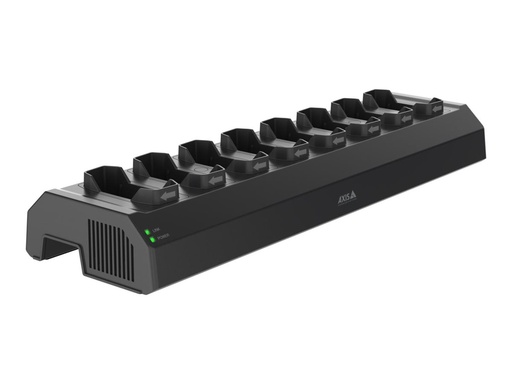
Axis W701 Mk II - Station zum Laden und Synchronisieren - 120 Watt - 8 Ausgabeanschlussstellen (Kameraanschluss für Körperkameras) (02970-002)Axis W701 Mk II - Station zum Laden und Synchronisieren - 120 Watt - 8 Ausgabeanschlussstellen (Kameraanschluss für Körperkameras) - Schwarz NCS S 9000-N - Europa - für AXIS W101, W101 Body Worn Camera, W102, W102 Body Worn Camera, W120, W800705,53 €*Versand: 7,95 €Sichere Weiterleitung zum Anbieter
-
Axis W701 Mk II - Station zum Laden und Synchronisieren - 120 Watt - 8 Ausgabeanschlussstellen (Steckverbinder für Bodycam) - schwarz NCS SAxis W701 Mk II - Station zum Laden und Synchronisieren - 120 Watt - 8 Ausgabeanschlussstellen (Steckverbinder für Bodycam) - schwarz NCS S742,83 €*Versand: 8,90 €Sichere Weiterleitung zum Anbieter
-
Diashow Gestalter 13Möchten Sie Ihre liebsten Erinnerungen in atemberaubende Multimediashows verwandeln, die Ihre Zuschauer begeistern? Mit dem DiaShow Gestalter 13 werden Ihre Fotos und Videos zum Leben erweckt ? so schön haben Sie Ihre Bilder noch nie gesehen! DiaShow Gestalter 13: Fotoshows erstellen mit Fotos, Videos und Musik Der DiaShow Gestalter 13 ist Ihre All-in-One-Lösung, um aus Fotos und Videos kreative Multimediashows zu zaubern. Ob Hochzeiten, Geburtstage oder Urlaube ? präsentieren Sie Ihre Erinnerungen ansprechend und lassen Sie die Zuschauer staunen. Mit diesem intuitiven Tool wird jede Fotoshow zu einem unvergesslichen Erlebnis. Ihrer Kreativität sind keine Grenzen gesetzt Ihnen steht eine Vielzahl von Vorlagen und Effekten zur Auswahl, um Ihre Bilder perfekt in Szene zu setzen. Wählen Sie immer den richtigen Ausschnitt, sorgen Sie mit passenden Blenden für Aha-Effe...39,99 €*Versand: 0,00 €Sichere Weiterleitung zum Anbieter
-
Was heißt Galerie synchronisieren?
Galerie synchronisieren bedeutet, dass alle Bilder und Videos in deiner Galerie auf verschiedenen Geräten auf dem gleichen Stand gehalten werden. Das heißt, wenn du ein Bild auf einem Gerät hinzufügst, wird es automatisch auf allen anderen Geräten angezeigt, die mit deinem Galerie-Konto verbunden sind. Dadurch hast du immer Zugriff auf alle deine Medien, egal welches Gerät du gerade benutzt. Die Synchronisierung sorgt dafür, dass du keine wichtigen Erinnerungen oder Dateien verlierst und sie bequem von überall aus abrufen kannst. Es ist eine praktische Funktion, um deine Galerie organisiert und aktuell zu halten. **
-
Was bedeutet Galerie synchronisieren?
Was bedeutet Galerie synchronisieren? Galerie synchronisieren bezieht sich auf den Prozess, bei dem Bilder und Videos in der Galerie eines Geräts mit anderen Geräten oder Cloud-Speichern abgeglichen werden. Dies ermöglicht es, dass alle Geräte auf die gleichen Medieninhalte zugreifen können und sicherstellt, dass keine Daten verloren gehen. Durch die Synchronisierung können Benutzer ihre Fotos und Videos nahtlos zwischen verschiedenen Geräten teilen und organisieren. Darüber hinaus können automatische Synchronisierungsdienste wie Google Fotos oder iCloud sicherstellen, dass alle Medieninhalte immer auf dem neuesten Stand sind. **
-
Wie iPad synchronisieren?
Um dein iPad zu synchronisieren, benötigst du einen Computer mit iTunes oder Finder (für macOS Catalina und neuer). Verbinde dein iPad mit dem Computer über ein USB-Kabel. Öffne iTunes oder Finder und wähle dein iPad aus. Klicke auf die Registerkarte "Übersicht" und wähle die gewünschten Synchronisierungsoptionen aus, z.B. Musik, Apps, Fotos usw. Klicke dann auf "Synchronisieren", um die ausgewählten Inhalte zwischen deinem iPad und dem Computer zu übertragen. Nach Abschluss des Vorgangs kannst du dein iPad sicher vom Computer trennen. **
-
Ist synchronisieren wichtig?
Ist synchronisieren wichtig? Ja, Synchronisieren ist wichtig, um sicherzustellen, dass alle Geräte oder Systeme auf dem neuesten Stand sind und die gleichen Informationen enthalten. Durch Synchronisierung können Datenverluste vermieden werden, da alle Änderungen auf verschiedenen Geräten aktualisiert werden. Außerdem ermöglicht es eine reibungslose Zusammenarbeit zwischen verschiedenen Benutzern oder Teams, da alle auf die gleichen Informationen zugreifen können. Synchronisierung ist auch wichtig, um sicherzustellen, dass alle Termine, Aufgaben und Dateien aktuell und korrekt sind. Insgesamt trägt die Synchronisierung dazu bei, die Effizienz und Produktivität zu steigern. **
Ähnliche Suchbegriffe für Synchronisieren
-
Gilisoft Slideshow MakerGilisoft Slideshow Maker: Verwandeln Sie Ihre Fotos in magische Erinnerungen Egal, ob es sich um Geburtstage, Hochzeiten, Jubiläen oder Urlaubsreisen handelt – das Leben ist voller unvergesslicher Momente. Was gibt es Schöneres, als diese besonderen Augenblicke in atemberaubenden Diashows festzuhalten und zu teilen? Mit dem Gilisoft Slideshow Maker wird das Erstellen von Diashows zum Kinderspiel. Dieses leistungsstarke Tool bietet Ihnen alle Werkzeuge, die Sie benötigen, um Ihre Fotos und Videos in professionelle Präsentationen zu verwandeln. Interessiert? Lesen Sie weiter und entdecken Sie, warum Sie den Gilisoft Slideshow Maker kaufen sollten! Exklusive Funktionen von Gilisoft Slideshow Maker Fotos und Videos in Diashows umwandeln Mit dem Gilisoft Slideshow Maker können Sie HD-Diashows aus Fotos und Videos erstellen und diese als 720P- und 1080P-HD-Videos exportieren. Die Software unterstützt gängige Videoformate wie WMV, MOV, MP4 und AVI, um unterschiedlichen Anforderungen gerecht zu werden. Unterstützung aller Bildformate Digitalkameras und Webseiten verwenden normalerweise JPG-Dateien. Aber der Gilisoft Slideshow Maker unterstützt viele weitere Formate: JPG, JPEG, BMP, PNG, TIF, TIFF, WEBP, TGA, WDP, HDP, JXR, PEF, DNG, CRW, NEF, CR2, MRW, RW2, ORF, X3F, ARW, KDC, NRW, DCR, SR2 und RAF. Viele 2D/3D-Übergangseffekte Der Gilisoft Slideshow Maker bietet über 300 verschiedene 2D- und 3D-Übergangseffekte. Wählen Sie einen stilvollen Übergang und passen Sie die Einstellungen nach Bedarf an. Sie können auch zufällige Übergänge zwischen einzelnen Fotos anwenden und eine Vollbildvorschau Ihrer Kreation anzeigen. Unterstützung verschiedener Audioformate Diese Anwendung ermöglicht es Ihnen, MP3-, WMA-, WAV-, OGG-, FLAC-, M4A-, AAC- und AU-Dateiformate als Hintergrundmusik hinzuzufügen. Sie können auch Tracks aus Videodateien extrahieren und als Hintergrundmusik verwenden. Wenn Sie Erzählungen hinzufügen möchten, können Sie die Aufnahmefunktion verwenden, um Mikrofon- und Computersounds aufzuzeichnen. Atemberaubende Diashows mit Effekten und Alben erstellen Der Gilisoft Slideshow Maker bietet viele vorgefertigte Themen, um Ihre Diashow-Videos zu gestalten. Sie können Titel und Rahmen, Filter und Wasserzeichen hinzufügen, um ein beeindruckendes Video zu erstellen. Starten Sie jetzt mit der Erstellung Ihrer atemberaubenden Diashow! Einfaches Anpassen der Diashowlänge an die Musiklänge Machen Sie sich keine Sorgen, wenn die Diashow- und Musikdateilängen nicht übereinstimmen. Wenn die Musik länger ist als die Diashow, können Sie die Musik schneiden oder die Diashow wiederholen, um sie an die Musiklänge anzupassen. Wenn die Diashow länger ist als die Musik, können Sie die Musik wiederholen oder Stille hinzufügen, um die Länge anzupassen, oder das Tool die Diashow automatisch anpassen lassen. Atemberaubende Fotoübergänge und Effekte Wählen Sie aus einer Vielzahl von Übergängen; Schwenk- und Zoomeffekte verleihen Ihrer Diashow eine zusätzliche Dimension; Überblendübergänge geben Ihrer Diashow eine professionelle Note; Vorschau der Effekte in Echtzeit; Anpassen der Effektdauer. Komplette Fotooptimierung Feinabstimmung von Helligkeit, Farbe und Sättigung; Fotos einfach zuschneiden, drehen und spiegeln; Textbeschriftungen zu einzelnen Folien hinzufügen; Videoclips für eine vollständige Diashow-Präsentation hinzufügen; Vorschau Ihrer Änderungen in Echtzeit. Fotos in Videos für YouTube, Facebook und mehr umwandeln Mit dieser Software ist das Konvertieren von Fotos in Videos einfach und macht Spaß: Wählen Sie Ihre Fotos, fügen Sie Musik und Titel hinzu, und fertig! Erstellen Sie wunderschöne Diashows von Hochzeiten und anderen besonderen Anlässen und teilen Sie glückliche Momente mit Ihrer Familie oder Freunden in den sozialen Medien. Wiedergabe auf mobilen Geräten oder DVD vorbereiten Der Gilisoft Slideshow Maker bietet eine breite Auswahl an Videoformaten, in denen Sie Ihr Meisterwerk speichern können. Verwenden Sie vorgefertigte Voreinstellungen für alle gängigen mobilen Geräte – wählen Sie einfach Ihr Gerät aus und klicken Sie auf Speichern! Brennen Sie Ihre Diashow-Videos auf DVD oder laden Sie sie ins Internet hoch. Vorteile von Gilisoft Slideshow Maker Hohe Effizienz: Bearbeiten Sie mehrere Fotos gleichzeitig mit der Batch-Verarbeitungsfunktion. Originalformat beibehalten: Exportieren Sie Ihre bearbeiteten Bilder und Videos im Originalformat. Kreative Freiheit: Fügen Sie benutzerdefinierte Wasserzeichen und Texte hinzu, um Ihre Fotos und Videos zu schützen und zu personalisieren. Einfachheit: Erstellen Sie Diashows ohne komplizierte Bearbeitung. Vielseitigkeit: Unterstützt eine breite Palette von Bild- und Audioformaten und bietet zahlreiche Bearbeitungsfunktionen. Wie funktioniert Gilisoft Slideshow Maker? Die Verwendung von Gilisoft Slideshow Maker ist denkbar einfach. Hier sind die Schritte, die Sie befolgen müssen: Laden Sie die Software herunter und installieren Sie sie auf Ihrem Computer. Starten Sie die Sof...46,95 €*Versand: 0,00 €Sichere Weiterleitung zum Anbieter
-
Aiseesoft Slideshow CreatorSlideshow Creator ist der beste Movie Maker und Video Editor. Sie können damit ein Video mit Fotos erstellen. Es wird Ihren Fotos Leben einhauchen, indem es sie in Videos umwandelt und Hintergrundmusik hinzufügt. Alle Fotoformate werden unterstützt, einschließlich JPG, JPEG, PNG, BMP, TIF, TIFF, ICO, DIB, JFIF, EMF und GIF. Dies ist eine großartige Möglichkeit, Ihre Geschichten und Erinnerungen nach Ihrer Hochzeit, Geburtstagsfeier oder Abschlussfeier zu teilen. Wenn Sie auf Ihrer Reise mehrere Videoclips aufgenommen haben, können Sie diese mit diesem Diashow-Maker in Ihren eigenen Film verwandeln. Die Umwandlung Ihrer Fotos und Videos in einen Film und das Hinzufügen Ihrer eigenen Erzählung oder Musikdateien als Hintergrundsound sind die grundlegenden und wichtigsten Funktionen dieses Diashow-Erstellers. Leistungsstarke Bearbeitungsfunktionen Das Programm verfügt über verschiedene Video-/Foto-/Musikbearbeitungsfunktionen. Es wird Ihr Rohmaterial zu einem perfekten Diashow-Video kombinieren. Für Videos und Fotos können Sie den visuellen Effekt wie Kontrast, Sättigung, Helligkeit, Farbton, Temperatur, Tönung, Belichtung und 3D LUT einstellen. Wenn Ihre Fotos oder Videos nicht im richtigen Winkel sind, korrigieren Sie dies mit der Dreh- und Spiegelungsfunktion. Bei großen Videos hilft Ihnen die Clip-Funktion, das Video in Clips zu zerschneiden. Es ist möglich, diese zusammenzufügen. Sie können Videos auch proportional oder frei zuschneiden, um unerwünschte Teile zu entfernen. Außerdem können Sie Videos in Zeitraffer und Zeitlupe wiedergeben. Außerdem können Sie die Teile, die Sie in Ihren Videos ausblenden möchten, mit einem Mosaik versehen. Wählen Sie Ihren Filmstil Slideshow Creator bietet Ihnen vorgefertigte Themen für die automatische Erstellung von Videodiashows. Sie können verschiedene Stile wie einfach, glücklich, romantisch, Mode, Reisen, Hochzeit, alte Zeiten, etc. wählen, um das schreckliche, klassische oder modische Video leicht zu erstellen. Erstellen Sie Ihr eigenes Thema Verleihen Sie Ihrer Diashow durch Ihre kreativen Ideen den perfekten Look. Basteln Sie die Materialien, um Ihre eigenen Themenstile zu erstellen. Text: 31 Arten von Texteffekten stehen Ihnen zur Verfügung, mit denen Sie Schriftart, -größe, -art, -farbe, -dauer, -bewegung und -position ändern können. Übergänge: 31 Übergangsmodi wie Fade, Mosaik, Quadrate, Kreis, Pinsel, Diamant usw. und Dauereinstellungen stehen für Ihre Präferenzen zur Verfügung. Filter: 32 Arten von Filtereffekten, mit denen Sie Ihren Film nostalgisch, malerisch, einfarbig, warm, düster, grau, dynamisch, schmelzend, skizzenhaft, pixelig, romantisch und vieles mehr gestalten können. Elemente: 37 verschiedene Elemente wie Blätter, Herzen, Schneeflocken, Lächeln, Kuss, Blinzeln, Starts, Schwindel, Liebesgeschichte, Eule, Linse, usw., um Ihre Arbeit zu spezifizieren. Entdecken Sie weitere Bearbeitungswerkzeuge Abspielen und Vorschau Nach der Bearbeitung des Videos können Sie das Video im Vollbildmodus abspielen und in der Vorschau ansehen. Das Projekt speichern Wenn Sie mit der Erstellung einer Diashow oder eines Films fertig sind, können Sie das Projekt für spätere Änderungen speichern. Schleifenwiedergabe von Audio Die Schleifenwiedergabe von Hintergrund-Audio wird unterstützt, wenn Sie dem Video Hintergrundmusik hinzufügen. Bilddauer einstellen Wenn Sie Videos aus Fotos erstellen, können Sie die Verweildauer der Bilder festlegen. Foto schwenken und zoomen Sie können das Foto schwenken, um seine Position zu ändern, und die Größe des Fotos vergrößern oder verkleinern. Audio aus dem Video extrahieren Aiseesoft Slideshow Creator ermöglicht es Ihnen, originale Hintergrundmusik aus Ihrem Video zu extrahieren. Systemanforderungen von Aiseesoft Slideshow Creator Unterstützte Betriebssysteme : Windows 7/Windows 8/Windows 10/Windows 11 (64/32 bit OS) Prozessor: Intel oder AMD Prozessor, 2 GHz oder schneller RAM: 2 GB RAM oder mehr Grafikkarte: NVIDIA GeForce 8 oder AMD HD 3800 und höher Soundkarte ist erforderlich Internet: Für den Zugriff auf Online-Themen ist eine Internetverbindung erforderlich Unterstützte Eingabeformate Videoformate MP4, FLV, WMV, MTS, AVI, MOV, SWF, F4V, M2TS, TS, M4V, RM, RMVB, ASF, TRP, TP, MPG, MEPG2, VOB, DAT, DVR-MS, 3GP, 3G2, NSV, MPV, MOD, TOD, QT, DIF, DV, MJPG, MJPEG, WebM Audioformate MP3, AIFF, FLAC, AAC, AC3, WAV, WMA, M4A, RA, RAM, OGG, AU, AIF, APE, MP2 Bildformate BMP, JPG, JPEG, PNG, TIF, TIFF, ICO, DIB, JFIF, EMF, GI Unterstützte Ausgabeformate 4K UHD MP4, TS, MKV, AVI, FLV, WebM, MOV, MXF 1080p HD MP4, AVI, ASF, MKV, MOV, TS, TRP, OGV, WMV, MPG, M4V, WebM Allgemeine Videoformate MP4, AVI, ASF, MKV, MOV, TS, TRP, OGV, VOB, WMV, MPG, M4V, WebM, 3GP, 3G2 Geräte i Phone, iPad, iPod, Samsung, LG, HTC, Moto, Nokia, BlackBerry, Archos, Xbox, PlayStation, TV39,95 €*Versand: 0,00 €Sichere Weiterleitung zum Anbieter
-
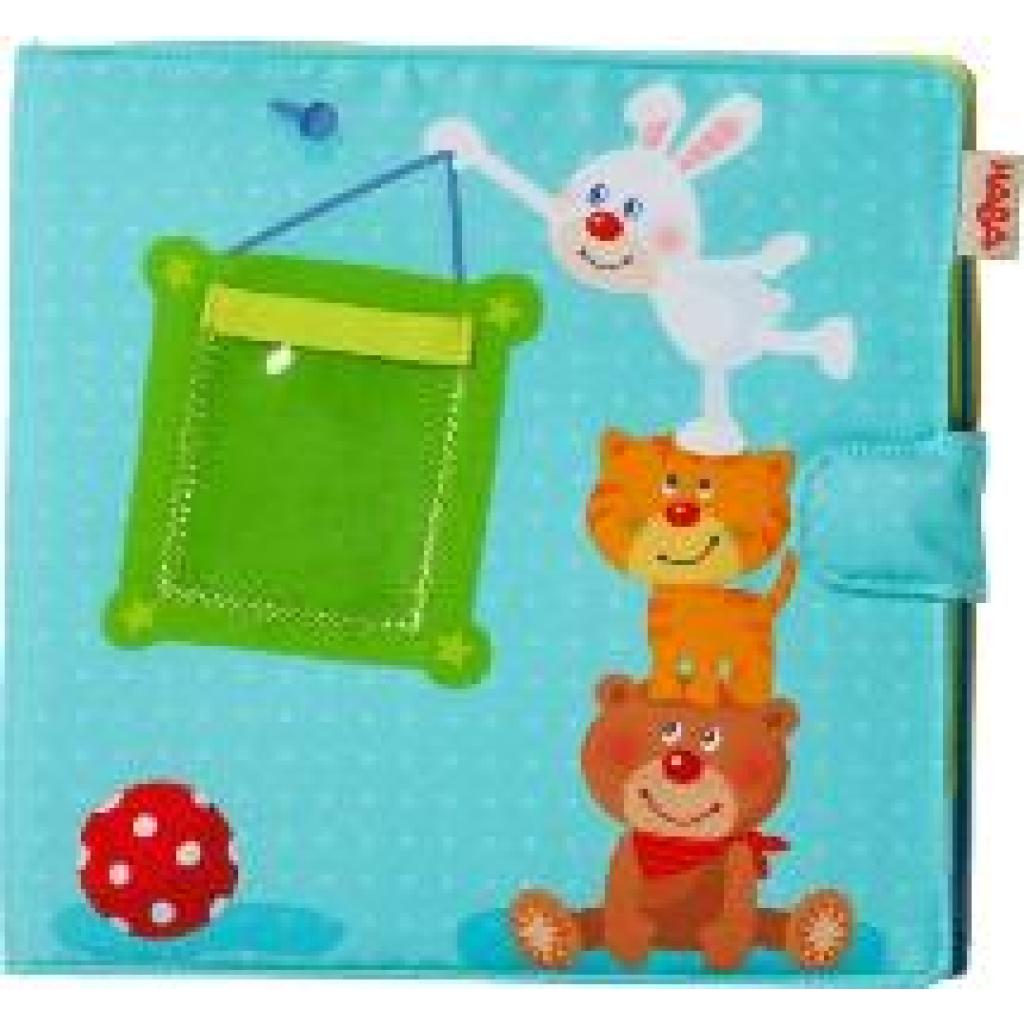
Baby-Fotoalbum SpielgefährtenBaby-Fotoalbum Spielgefährten , Ja, wer lacht denn da? Ob Mama, Papa, Großeltern, Geschwister oder andere Verwandte ... Kinder finden die eigene Familie sehr spannend. Sie freuen sich natürlich auch über Fotos von Tieren oder anderen Dingen. Dieses Album kann dank der Einstecktaschen immer wieder neu gestaltet werden. So bleibt es lange interessant und bietet jede Menge Möglichkeiten zum Reden mit den kleinen Weltentdeckern. , > , Erscheinungsjahr: 20170915, Produktform: Leinen, Illustrator: Schröder, Mirka, Seitenzahl/Blattzahl: 10, Fachschema: Fotoalbum~Fotografie / Fotoalbum, Warengruppe: HC/Kinder- und Jugendbücher/Bilderbücher, Fachkategorie: Bilderbücher, Altersangabe: 6 Monaten, Text Sprache: dut eng fre ger ita spa, UNSPSC: 49019900, Warenverzeichnis für die Außenhandelsstatistik: 49019900, Verlag: HABA Sales GmbH & Co.KG, Verlag: HABA Sales GmbH & Co.KG, Verlag: HABA Sales GmbH & Co.KG, Warnhinweis für Spielzeuge: Kein Warnhinweis notwendig, Länge: 301, Breite: 225, Höhe: 65, Gewicht: 295, Produktform: Leinen, Genre: Kinder- und Jugendbücher, Genre: Kinder- und Jugendbücher, Herkunftsland: CHINA, VOLKSREPUBLIK (CN), Katalog: deutschsprachige Titel, Katalog: Gesamtkatalog, Katalog: Internationale Lagertitel, Katalog: Lagerartikel, Book on Demand, ausgew. Medienartikel, Lesealter: 6 Monaten, Relevanz: 0010, Tendenz: -1, Unterkatalog: AK, Unterkatalog: Bücher, Unterkatalog: Hardcover, Unterkatalog: Lagerartikel,24,62 €*Versand: 0,00 €Sichere Weiterleitung zum Anbieter
-
Grow It, Show It!Grow It, Show It! , Haare im Blick von Diane Arbus bis TikTok , Stroboskope > Lichter & Leuchten , Erscheinungsjahr: 20240913, Produktform: Kartoniert, Redaktion: Folkwang, Museum, Seitenzahl/Blattzahl: 400, Abbildungen: Farbabbildungen, Keyword: Kunst; Kunstbuch; zeitgenössische Kunst, Fachschema: Künstler - Künstlerin~Ausstellungskatalog, Fachkategorie: Ausstellungskataloge, Museumskataloge und Sammlungen~Kunst: allgemeine Themen, Warengruppe: TB/Bildende Kunst, UNSPSC: 49019900, Warenverzeichnis für die Außenhandelsstatistik: 49019900, Länge: 280, Breite: 170, Höhe: 22, Gewicht: 1001, Produktform: Kartoniert, Genre: Geisteswissenschaften/Kunst/Musik,44,00 €*Versand: 0,00 €Sichere Weiterleitung zum Anbieter
-
Was bedeutet "synchronisieren"?
"Synchronisieren" bedeutet, zwei oder mehrere Dinge aufeinander abzustimmen oder in Einklang zu bringen. Im technischen Bereich bezieht sich dies oft auf das Abgleichen von Daten oder Informationen zwischen verschiedenen Geräten oder Systemen, um sicherzustellen, dass sie auf dem gleichen Stand sind. Im allgemeinen Sinne kann "synchronisieren" auch bedeuten, Aktivitäten oder Aktionen zur gleichen Zeit auszuführen. **
-
Was bedeutet "iCloud synchronisieren"?
Das Synchronisieren von iCloud bedeutet, dass Daten wie Kontakte, Kalender, Notizen, Fotos und Dokumente automatisch zwischen verschiedenen Geräten wie iPhone, iPad, Mac und iCloud.com aktualisiert werden. Dadurch können Benutzer nahtlos auf ihre Informationen von überall aus zugreifen und sicherstellen, dass alle ihre Geräte auf dem neuesten Stand sind. **
-
Können sich Träume synchronisieren?
Es gibt keine wissenschaftlichen Beweise dafür, dass Träume sich synchronisieren können. Träume sind individuelle Erfahrungen, die von den persönlichen Gedanken, Emotionen und Erfahrungen einer Person beeinflusst werden. Es ist jedoch möglich, dass Menschen ähnliche Themen oder Symbole in ihren Träumen haben, was auf gemeinsame Erfahrungen oder gemeinsame Einflüsse hinweisen könnte. **
-
Wie geht Bildschirm synchronisieren?
Beim Synchronisieren von Bildschirmen handelt es sich in der Regel darum, zwei oder mehr Bildschirme so einzustellen, dass sie denselben Inhalt anzeigen. Dies kann nützlich sein, um Präsentationen auf mehreren Bildschirmen gleichzeitig anzuzeigen oder um Spiele auf mehreren Monitoren zu spielen. Um Bildschirme zu synchronisieren, können Sie entweder eine spezielle Software verwenden, die es ermöglicht, den Inhalt auf mehreren Bildschirmen zu spiegeln, oder Sie können die Einstellungen Ihres Betriebssystems verwenden, um die Bildschirme manuell zu konfigurieren. Es ist wichtig sicherzustellen, dass alle Bildschirme die gleiche Auflösung und Bildwiederholrate haben, um ein reibungsloses und konsistentes Bild zu gewährleisten. Wenn Sie Probleme beim Synchronisieren Ihrer Bildschirme haben, können Sie sich an den Hersteller Ihrer Grafikkarte oder an den technischen Support Ihres Betriebssystems wenden, um Unterstützung zu erhalten. **
* Alle Preise verstehen sich inklusive der gesetzlichen Mehrwertsteuer und ggf. zuzüglich Versandkosten. Die Angebotsinformationen basieren auf den Angaben des jeweiligen Shops und werden über automatisierte Prozesse aktualisiert. Eine Aktualisierung in Echtzeit findet nicht statt, so dass es im Einzelfall zu Abweichungen kommen kann. ** Hinweis: Teile dieses Inhalts wurden von KI erstellt.