Domain pic-show.de kaufen?
Wir ziehen mit dem Projekt
pic-show.de um.
Sind Sie am Kauf der Domain
pic-show.de interessiert?
domain@kv-gmbh.de · 0541-91531010
Domain pic-show.de kaufen?
Wo Unterschrift?
"Wo Unterschrift?" ist eine Frage, die oft gestellt wird, wenn man ein Dokument unterschreiben soll. Sie fragt nach dem genauen Ort auf dem Dokument, an dem die Unterschrift geleistet werden soll. Oft befindet sich die Stelle für die Unterschrift am Ende des Dokuments, manchmal aber auch an einer anderen Stelle, wie beispielsweise neben einer bestimmten Klausel oder Vereinbarung. Es ist wichtig, die Stelle für die Unterschrift genau zu kennen, um sicherzustellen, dass das Dokument ordnungsgemäß unterzeichnet wird. In vielen Fällen wird die Frage "Wo Unterschrift?" gestellt, um Missverständnisse zu vermeiden und sicherzustellen, dass das Dokument rechtsgültig ist. **
Welche Musik eignet sich gut für eine Diashow/Bildershow?
Die Wahl der Musik für eine Diashow hängt von verschiedenen Faktoren ab, wie dem Thema der Bilder, der Stimmung, die vermittelt werden soll, und dem persönlichen Geschmack. Allgemein eignen sich instrumentale Stücke oder Hintergrundmusik ohne Gesang gut, da sie nicht von den Bildern ablenken. Beliebte Genres sind zum Beispiel Filmmusik, Ambient, Chillout oder klassische Musik. Wichtig ist, dass die Musik die Bilder unterstützt und eine harmonische Atmosphäre schafft. **


Ähnliche Suchbegriffe für Unterschrift
Top-Angebote
Produkte zum Begriff Unterschrift:
-
BIZSTIX Haftmarker Nach Unterschrift an StB, Papier, beschriftbar, 5 x 100 Streifen, gelb" 5 x 100 Haftstreifen im Format 35 x 75 mm Mit Schriftzug ""Bitte nach Unterschrift zurück an Ihren Steuerberater"" als Hinweis Selbstklebend, rückstandsfrei wiederablösbar und beschriftbar Merkmale: Nutzung: beschriftbar Material: Papier Ausführung: Bitte nach Unterschrift zurück an Ihren Steuerberater Farbe: gelb weitere Produktinformationen: Blattanzahl: 5 x 100 Streifen Maße: 35 x 75 mm (BxL) "7,58 €*Versand: 4,15 €Sichere Weiterleitung zum Anbieter
-
Easy SlideShow CreatorEasy SlideShow Creator Verwandeln Sie Ihre Fotos in kreative Diashows - einfach & hochauflösend! Bilder importieren (verschiedene Formate) Eigene Musik importieren Diashows erstellen per Drag&Drop 300 Effekte, Hintergründe, Filter, Textelemente etc. Export in HD Brennen auf CD & teilen per E-Mail Mit Easy SlideShow Creator können Sie in nur wenigen Schritten eine kreative Diashow aus Ihren Digitalfotos erstellen. Fügen Sie Ihre Bild- und Audio-Dateien ganz einfach zu einer einzigen Datei zusammen. Wählen Sie aus 300 verschiedenen Effekten aus und ziehen Sie sie per Drag&Drop auf die einzelnen Fotos. Wenden Sie Filter auf Ihre Fotos an, fügen Sie Text in Ihre Diashow ein und wählen Sie verschiedene Hintergründe für Ihre Bilder. Nutzen Sie Ihre bevorzugte Musik für Ihre Diashow. Sie können Ihre eigenen Musikdateien importieren und ein Lied für jedes Foto auswählen oder eine Musik für die gesamte Diashow nutzen. Ändern Sie die Ordnung Ihrer Bilder problemlos per Drag&Drop während und nach der Erstellung Ihrer Diashow. Erstellen und speichern Sie so viele Diashows wie Sie möchten - Sie können eine unbegrenzte Anzahl an Bild- und Musikdateien speichern. Exportieren Sie Ihre Diashow in HD-Qualität - lassen Sie Ihrer Kreativität freien Lauf und erstellen Sie Ihre ganz persönliche Diashow! Sie können Ihre Kreation anschließend per E-Mail verschicken oder auf CD brennen. STÄRKEN 1. Bilder und eigene Musik importieren Import von Bild- und Audiodateien von der Digitalkamera, SD-Karte oder Festplatte Unterstützung verschiedener Dateiformate (Bilddateien: bmp, gif, jpeg, jpg, png, tiff, pict und tga, Audiodateien: aiff, wav, mp3, and swa ) 2. Diashow erstellen Fotos, Musik und Effekte einfach per Drag-and-Drop einfügen 300 Effekte für fesselnde Präsentationen (Übergänge, Filter, Texte, Musik etc.), 3D- und Keying-Effekte, animierte Titel, Audiokommentar 2 Audiospuren mit Ein- und Ausblendeffekten zwischen Liedern Wählbares Seitenverhältnis 4:3 oder 16:9 3. Export in HD Diashows in DivX, WMV, AVI und WMV HD mit bis zu 1080 Pixel erstellen und einfach am PC anzeigen Verschicken per E-Mail und auf CD brennen Systemanforderungen Version 1 Größe 2.5 Ko Betriebssystem Windows XP, Windows Vista 32-bit, Windows Vista 64-bit, Windows 7, Windows 8, Windows 10 Format: 1 DVD-ROM Systemvoraussetzungen: Windows® 7/Vista/XP SP2 – Microsoft .NET Framework 3.5 SP1 (wird mit der Software installiert) – RAM: 1 GB – Grafikkarte: 128 MB/DirectX®9 und Pixel Shader V1.3 (für 3D-Effekte und Übergänge)/1024 x 768 Auflösung – Freier Festplattenspeicher: 1 GB – Internetverbindung.18,99 €*Versand: 0,00 €Sichere Weiterleitung zum Anbieter



-
Wohin Unterschrift Lebenslauf?
Die Unterschrift im Lebenslauf wird in der Regel am Ende des Dokuments platziert, nachdem alle relevanten Informationen wie persönliche Daten, Ausbildung, Berufserfahrung und Fähigkeiten aufgeführt wurden. Es ist wichtig, die Unterschrift klar und leserlich zu platzieren, damit sie gut sichtbar ist. Einige bevorzugen es, die Unterschrift handschriftlich zu setzen, während andere sie digital einfügen. Es ist ratsam, die Unterschrift in einem professionellen Format zu platzieren, um einen guten Eindruck zu hinterlassen. Letztendlich sollte die Unterschrift an einer Stelle platziert werden, die den Gesamteindruck des Lebenslaufs nicht beeinträchtigt. **
-
Wo Unterschrift Lebenslauf?
In einem Lebenslauf wird in der Regel keine Unterschrift benötigt. Die Unterschrift wird eher in einem Bewerbungsschreiben oder einem Arbeitsvertrag erwartet. Wenn jedoch eine Unterschrift im Lebenslauf erforderlich ist, sollte diese am Ende des Dokuments unter dem letzten Abschnitt platziert werden. Es ist wichtig, dass die Unterschrift gut lesbar ist und den Namen des Bewerbers deutlich zeigt. Es empfiehlt sich, die Unterschrift in schwarzer oder blauer Tinte zu setzen, um sie deutlich hervorzuheben. **
-
Reicht meine Unterschrift?
Das hängt von der Situation ab. In den meisten Fällen reicht eine Unterschrift aus, um rechtlich bindend zu sein. Es gibt jedoch bestimmte Dokumente, wie zum Beispiel notarielle Verträge, bei denen möglicherweise eine spezielle Form der Unterschrift erforderlich ist. Es ist immer ratsam, sich bei Unsicherheiten rechtlichen Rat einzuholen. **
-
Was sind die Vorteile einer elektronischen Unterschrift gegenüber einer handschriftlichen Unterschrift?
Elektronische Unterschriften sind schneller und bequemer zu erstellen, da sie digital erfolgen können. Sie sind auch sicherer, da sie oft mit Verschlüsselungstechnologien geschützt sind. Zudem ermöglichen elektronische Unterschriften eine einfachere Verwaltung und Archivierung von Dokumenten. **
Was sind die Vorteile einer elektronischen Unterschrift gegenüber einer handschriftlichen Unterschrift?
Elektronische Unterschriften sind schneller und bequemer zu erstellen, da sie digital erfolgen. Sie können leichter überprüft und nachverfolgt werden, was die Sicherheit und Authentizität des Dokuments erhöht. Zudem ermöglichen sie eine effizientere Verwaltung und Archivierung von Dokumenten. **
Was sind die Vorteile der elektronischen Unterschrift gegenüber der herkömmlichen papierbasierten Unterschrift?
Die elektronische Unterschrift ist schneller und effizienter, da sie keine physische Anwesenheit erfordert. Sie ermöglicht eine bessere Nachverfolgung und Archivierung von Dokumenten. Zudem ist sie sicherer, da sie manipulationssicher ist. **
Top-Angebote
Produkte zum Begriff Unterschrift:
-
DeutschePost Einschreiben Unterschrift, national, selbstklebend, 10 Stück à 2,65Auslieferung gegen Empfangsbestätigung mit Unterschrift Haftung der Deutschen Post bis 25 Euro Inklusive Sendungsverfolgung Merkmale: Ausführung: Unterschrift weitere Produktinformationen: Wert: 2,65 Klebung: selbstklebend Inhalt: 10Stück, sonstiges: Die Zustellung erfolgt persönlich und nur gegen Unterschrift vom Empfänger oder einen Empfangsberechtigten. Die Sendung wird durch eine Unterschrift des Empfängers quittiert. Empfangsbestätigung kann im Internet über die Sendungsverfolgung angezeigt werden.49,97 €*Versand: 4,15 €Sichere Weiterleitung zum Anbieter
-
DeutschePost Einschreiben Unterschrift, national, selbstklebend, 25 Stück à 2,65Auslieferung gegen Empfangsbestätigung mit Unterschrift Haftung der Deutschen Post bis 25 Euro Inklusive Sendungsverfolgung Merkmale: Ausführung: Unterschrift weitere Produktinformationen: Wert: 2,65 Klebung: selbstklebend Inhalt: 25Stück, sonstiges: Die Zustellung erfolgt persönlich und nur gegen Unterschrift vom Empfänger oder einen Empfangsberechtigten. Die Sendung wird durch eine Unterschrift des Empfängers quittiert. Empfangsbestätigung kann im Internet über die Sendungsverfolgung angezeigt werden.104,95 €*Versand: 4,15 €Sichere Weiterleitung zum Anbieter
-
BIZSTIX Haftmarker Nach Unterschrift an StB, Papier, beschriftbar, 5 x 100 Streifen, gelb" 5 x 100 Haftstreifen im Format 35 x 75 mm Mit Schriftzug ""Bitte nach Unterschrift zurück an Ihren Steuerberater"" als Hinweis Selbstklebend, rückstandsfrei wiederablösbar und beschriftbar Merkmale: Nutzung: beschriftbar Material: Papier Ausführung: Bitte nach Unterschrift zurück an Ihren Steuerberater Farbe: gelb weitere Produktinformationen: Blattanzahl: 5 x 100 Streifen Maße: 35 x 75 mm (BxL) "7,58 €*Versand: 4,15 €Sichere Weiterleitung zum Anbieter
-
Wo Unterschrift?
"Wo Unterschrift?" ist eine Frage, die oft gestellt wird, wenn man ein Dokument unterschreiben soll. Sie fragt nach dem genauen Ort auf dem Dokument, an dem die Unterschrift geleistet werden soll. Oft befindet sich die Stelle für die Unterschrift am Ende des Dokuments, manchmal aber auch an einer anderen Stelle, wie beispielsweise neben einer bestimmten Klausel oder Vereinbarung. Es ist wichtig, die Stelle für die Unterschrift genau zu kennen, um sicherzustellen, dass das Dokument ordnungsgemäß unterzeichnet wird. In vielen Fällen wird die Frage "Wo Unterschrift?" gestellt, um Missverständnisse zu vermeiden und sicherzustellen, dass das Dokument rechtsgültig ist. **
-
Welche Musik eignet sich gut für eine Diashow/Bildershow?
Die Wahl der Musik für eine Diashow hängt von verschiedenen Faktoren ab, wie dem Thema der Bilder, der Stimmung, die vermittelt werden soll, und dem persönlichen Geschmack. Allgemein eignen sich instrumentale Stücke oder Hintergrundmusik ohne Gesang gut, da sie nicht von den Bildern ablenken. Beliebte Genres sind zum Beispiel Filmmusik, Ambient, Chillout oder klassische Musik. Wichtig ist, dass die Musik die Bilder unterstützt und eine harmonische Atmosphäre schafft. **
-
Wohin Unterschrift Lebenslauf?
Die Unterschrift im Lebenslauf wird in der Regel am Ende des Dokuments platziert, nachdem alle relevanten Informationen wie persönliche Daten, Ausbildung, Berufserfahrung und Fähigkeiten aufgeführt wurden. Es ist wichtig, die Unterschrift klar und leserlich zu platzieren, damit sie gut sichtbar ist. Einige bevorzugen es, die Unterschrift handschriftlich zu setzen, während andere sie digital einfügen. Es ist ratsam, die Unterschrift in einem professionellen Format zu platzieren, um einen guten Eindruck zu hinterlassen. Letztendlich sollte die Unterschrift an einer Stelle platziert werden, die den Gesamteindruck des Lebenslaufs nicht beeinträchtigt. **
-
Wo Unterschrift Lebenslauf?
In einem Lebenslauf wird in der Regel keine Unterschrift benötigt. Die Unterschrift wird eher in einem Bewerbungsschreiben oder einem Arbeitsvertrag erwartet. Wenn jedoch eine Unterschrift im Lebenslauf erforderlich ist, sollte diese am Ende des Dokuments unter dem letzten Abschnitt platziert werden. Es ist wichtig, dass die Unterschrift gut lesbar ist und den Namen des Bewerbers deutlich zeigt. Es empfiehlt sich, die Unterschrift in schwarzer oder blauer Tinte zu setzen, um sie deutlich hervorzuheben. **
Ähnliche Suchbegriffe für Unterschrift
-
Easy SlideShow CreatorEasy SlideShow Creator Verwandeln Sie Ihre Fotos in kreative Diashows - einfach & hochauflösend! Bilder importieren (verschiedene Formate) Eigene Musik importieren Diashows erstellen per Drag&Drop 300 Effekte, Hintergründe, Filter, Textelemente etc. Export in HD Brennen auf CD & teilen per E-Mail Mit Easy SlideShow Creator können Sie in nur wenigen Schritten eine kreative Diashow aus Ihren Digitalfotos erstellen. Fügen Sie Ihre Bild- und Audio-Dateien ganz einfach zu einer einzigen Datei zusammen. Wählen Sie aus 300 verschiedenen Effekten aus und ziehen Sie sie per Drag&Drop auf die einzelnen Fotos. Wenden Sie Filter auf Ihre Fotos an, fügen Sie Text in Ihre Diashow ein und wählen Sie verschiedene Hintergründe für Ihre Bilder. Nutzen Sie Ihre bevorzugte Musik für Ihre Diashow. Sie können Ihre eigenen Musikdateien importieren und ein Lied für jedes Foto auswählen oder eine Musik für die gesamte Diashow nutzen. Ändern Sie die Ordnung Ihrer Bilder problemlos per Drag&Drop während und nach der Erstellung Ihrer Diashow. Erstellen und speichern Sie so viele Diashows wie Sie möchten - Sie können eine unbegrenzte Anzahl an Bild- und Musikdateien speichern. Exportieren Sie Ihre Diashow in HD-Qualität - lassen Sie Ihrer Kreativität freien Lauf und erstellen Sie Ihre ganz persönliche Diashow! Sie können Ihre Kreation anschließend per E-Mail verschicken oder auf CD brennen. STÄRKEN 1. Bilder und eigene Musik importieren Import von Bild- und Audiodateien von der Digitalkamera, SD-Karte oder Festplatte Unterstützung verschiedener Dateiformate (Bilddateien: bmp, gif, jpeg, jpg, png, tiff, pict und tga, Audiodateien: aiff, wav, mp3, and swa ) 2. Diashow erstellen Fotos, Musik und Effekte einfach per Drag-and-Drop einfügen 300 Effekte für fesselnde Präsentationen (Übergänge, Filter, Texte, Musik etc.), 3D- und Keying-Effekte, animierte Titel, Audiokommentar 2 Audiospuren mit Ein- und Ausblendeffekten zwischen Liedern Wählbares Seitenverhältnis 4:3 oder 16:9 3. Export in HD Diashows in DivX, WMV, AVI und WMV HD mit bis zu 1080 Pixel erstellen und einfach am PC anzeigen Verschicken per E-Mail und auf CD brennen Systemanforderungen Version 1 Größe 2.5 Ko Betriebssystem Windows XP, Windows Vista 32-bit, Windows Vista 64-bit, Windows 7, Windows 8, Windows 10 Format: 1 DVD-ROM Systemvoraussetzungen: Windows® 7/Vista/XP SP2 – Microsoft .NET Framework 3.5 SP1 (wird mit der Software installiert) – RAM: 1 GB – Grafikkarte: 128 MB/DirectX®9 und Pixel Shader V1.3 (für 3D-Effekte und Übergänge)/1024 x 768 Auflösung – Freier Festplattenspeicher: 1 GB – Internetverbindung.18,99 €*Versand: 0,00 €Sichere Weiterleitung zum Anbieter
-
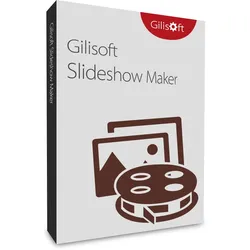
Gilisoft Slideshow MakerGilisoft Slideshow Maker: Verwandeln Sie Ihre Fotos in magische Erinnerungen Egal, ob es sich um Geburtstage, Hochzeiten, Jubiläen oder Urlaubsreisen handelt – das Leben ist voller unvergesslicher Momente. Was gibt es Schöneres, als diese besonderen Augenblicke in atemberaubenden Diashows festzuhalten und zu teilen? Mit dem Gilisoft Slideshow Maker wird das Erstellen von Diashows zum Kinderspiel. Dieses leistungsstarke Tool bietet Ihnen alle Werkzeuge, die Sie benötigen, um Ihre Fotos und Videos in professionelle Präsentationen zu verwandeln. Interessiert? Lesen Sie weiter und entdecken Sie, warum Sie den Gilisoft Slideshow Maker kaufen sollten! Exklusive Funktionen von Gilisoft Slideshow Maker Fotos und Videos in Diashows umwandeln Mit dem Gilisoft Slideshow Maker können Sie HD-Diashows aus Fotos und Videos erstellen und diese als 720P- und 1080P-HD-Videos exportieren. Die Software unterstützt gängige Videoformate wie WMV, MOV, MP4 und AVI, um unterschiedlichen Anforderungen gerecht zu werden. Unterstützung aller Bildformate Digitalkameras und Webseiten verwenden normalerweise JPG-Dateien. Aber der Gilisoft Slideshow Maker unterstützt viele weitere Formate: JPG, JPEG, BMP, PNG, TIF, TIFF, WEBP, TGA, WDP, HDP, JXR, PEF, DNG, CRW, NEF, CR2, MRW, RW2, ORF, X3F, ARW, KDC, NRW, DCR, SR2 und RAF. Viele 2D/3D-Übergangseffekte Der Gilisoft Slideshow Maker bietet über 300 verschiedene 2D- und 3D-Übergangseffekte. Wählen Sie einen stilvollen Übergang und passen Sie die Einstellungen nach Bedarf an. Sie können auch zufällige Übergänge zwischen einzelnen Fotos anwenden und eine Vollbildvorschau Ihrer Kreation anzeigen. Unterstützung verschiedener Audioformate Diese Anwendung ermöglicht es Ihnen, MP3-, WMA-, WAV-, OGG-, FLAC-, M4A-, AAC- und AU-Dateiformate als Hintergrundmusik hinzuzufügen. Sie können auch Tracks aus Videodateien extrahieren und als Hintergrundmusik verwenden. Wenn Sie Erzählungen hinzufügen möchten, können Sie die Aufnahmefunktion verwenden, um Mikrofon- und Computersounds aufzuzeichnen. Atemberaubende Diashows mit Effekten und Alben erstellen Der Gilisoft Slideshow Maker bietet viele vorgefertigte Themen, um Ihre Diashow-Videos zu gestalten. Sie können Titel und Rahmen, Filter und Wasserzeichen hinzufügen, um ein beeindruckendes Video zu erstellen. Starten Sie jetzt mit der Erstellung Ihrer atemberaubenden Diashow! Einfaches Anpassen der Diashowlänge an die Musiklänge Machen Sie sich keine Sorgen, wenn die Diashow- und Musikdateilängen nicht übereinstimmen. Wenn die Musik länger ist als die Diashow, können Sie die Musik schneiden oder die Diashow wiederholen, um sie an die Musiklänge anzupassen. Wenn die Diashow länger ist als die Musik, können Sie die Musik wiederholen oder Stille hinzufügen, um die Länge anzupassen, oder das Tool die Diashow automatisch anpassen lassen. Atemberaubende Fotoübergänge und Effekte Wählen Sie aus einer Vielzahl von Übergängen; Schwenk- und Zoomeffekte verleihen Ihrer Diashow eine zusätzliche Dimension; Überblendübergänge geben Ihrer Diashow eine professionelle Note; Vorschau der Effekte in Echtzeit; Anpassen der Effektdauer. Komplette Fotooptimierung Feinabstimmung von Helligkeit, Farbe und Sättigung; Fotos einfach zuschneiden, drehen und spiegeln; Textbeschriftungen zu einzelnen Folien hinzufügen; Videoclips für eine vollständige Diashow-Präsentation hinzufügen; Vorschau Ihrer Änderungen in Echtzeit. Fotos in Videos für YouTube, Facebook und mehr umwandeln Mit dieser Software ist das Konvertieren von Fotos in Videos einfach und macht Spaß: Wählen Sie Ihre Fotos, fügen Sie Musik und Titel hinzu, und fertig! Erstellen Sie wunderschöne Diashows von Hochzeiten und anderen besonderen Anlässen und teilen Sie glückliche Momente mit Ihrer Familie oder Freunden in den sozialen Medien. Wiedergabe auf mobilen Geräten oder DVD vorbereiten Der Gilisoft Slideshow Maker bietet eine breite Auswahl an Videoformaten, in denen Sie Ihr Meisterwerk speichern können. Verwenden Sie vorgefertigte Voreinstellungen für alle gängigen mobilen Geräte – wählen Sie einfach Ihr Gerät aus und klicken Sie auf Speichern! Brennen Sie Ihre Diashow-Videos auf DVD oder laden Sie sie ins Internet hoch. Vorteile von Gilisoft Slideshow Maker Hohe Effizienz: Bearbeiten Sie mehrere Fotos gleichzeitig mit der Batch-Verarbeitungsfunktion. Originalformat beibehalten: Exportieren Sie Ihre bearbeiteten Bilder und Videos im Originalformat. Kreative Freiheit: Fügen Sie benutzerdefinierte Wasserzeichen und Texte hinzu, um Ihre Fotos und Videos zu schützen und zu personalisieren. Einfachheit: Erstellen Sie Diashows ohne komplizierte Bearbeitung. Vielseitigkeit: Unterstützt eine breite Palette von Bild- und Audioformaten und bietet zahlreiche Bearbeitungsfunktionen. Wie funktioniert Gilisoft Slideshow Maker? Die Verwendung von Gilisoft Slideshow Maker ist denkbar einfach. Hier sind die Schritte, die Sie befolgen müssen: Laden Sie die Software herunter und installieren Sie sie auf Ihrem Computer. Starten Sie die Sof...31,95 €*Versand: 0,00 €Sichere Weiterleitung zum Anbieter
-
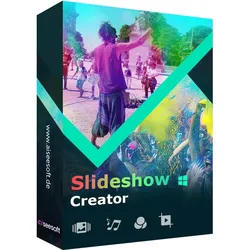
Aiseesoft Slideshow CreatorSlideshow Creator ist der beste Movie Maker und Video Editor. Sie können damit ein Video mit Fotos erstellen. Es wird Ihren Fotos Leben einhauchen, indem es sie in Videos umwandelt und Hintergrundmusik hinzufügt. Alle Fotoformate werden unterstützt, einschließlich JPG, JPEG, PNG, BMP, TIF, TIFF, ICO, DIB, JFIF, EMF und GIF. Dies ist eine großartige Möglichkeit, Ihre Geschichten und Erinnerungen nach Ihrer Hochzeit, Geburtstagsfeier oder Abschlussfeier zu teilen. Wenn Sie auf Ihrer Reise mehrere Videoclips aufgenommen haben, können Sie diese mit diesem Diashow-Maker in Ihren eigenen Film verwandeln. Die Umwandlung Ihrer Fotos und Videos in einen Film und das Hinzufügen Ihrer eigenen Erzählung oder Musikdateien als Hintergrundsound sind die grundlegenden und wichtigsten Funktionen dieses Diashow-Erstellers. Leistungsstarke Bearbeitungsfunktionen Das Programm verfügt über verschiedene Video-/Foto-/Musikbearbeitungsfunktionen. Es wird Ihr Rohmaterial zu einem perfekten Diashow-Video kombinieren. Für Videos und Fotos können Sie den visuellen Effekt wie Kontrast, Sättigung, Helligkeit, Farbton, Temperatur, Tönung, Belichtung und 3D LUT einstellen. Wenn Ihre Fotos oder Videos nicht im richtigen Winkel sind, korrigieren Sie dies mit der Dreh- und Spiegelungsfunktion. Bei großen Videos hilft Ihnen die Clip-Funktion, das Video in Clips zu zerschneiden. Es ist möglich, diese zusammenzufügen. Sie können Videos auch proportional oder frei zuschneiden, um unerwünschte Teile zu entfernen. Außerdem können Sie Videos in Zeitraffer und Zeitlupe wiedergeben. Außerdem können Sie die Teile, die Sie in Ihren Videos ausblenden möchten, mit einem Mosaik versehen. Wählen Sie Ihren Filmstil Slideshow Creator bietet Ihnen vorgefertigte Themen für die automatische Erstellung von Videodiashows. Sie können verschiedene Stile wie einfach, glücklich, romantisch, Mode, Reisen, Hochzeit, alte Zeiten, etc. wählen, um das schreckliche, klassische oder modische Video leicht zu erstellen. Erstellen Sie Ihr eigenes Thema Verleihen Sie Ihrer Diashow durch Ihre kreativen Ideen den perfekten Look. Basteln Sie die Materialien, um Ihre eigenen Themenstile zu erstellen. Text: 31 Arten von Texteffekten stehen Ihnen zur Verfügung, mit denen Sie Schriftart, -größe, -art, -farbe, -dauer, -bewegung und -position ändern können. Übergänge: 31 Übergangsmodi wie Fade, Mosaik, Quadrate, Kreis, Pinsel, Diamant usw. und Dauereinstellungen stehen für Ihre Präferenzen zur Verfügung. Filter: 32 Arten von Filtereffekten, mit denen Sie Ihren Film nostalgisch, malerisch, einfarbig, warm, düster, grau, dynamisch, schmelzend, skizzenhaft, pixelig, romantisch und vieles mehr gestalten können. Elemente: 37 verschiedene Elemente wie Blätter, Herzen, Schneeflocken, Lächeln, Kuss, Blinzeln, Starts, Schwindel, Liebesgeschichte, Eule, Linse, usw., um Ihre Arbeit zu spezifizieren. Entdecken Sie weitere Bearbeitungswerkzeuge Abspielen und Vorschau Nach der Bearbeitung des Videos können Sie das Video im Vollbildmodus abspielen und in der Vorschau ansehen. Das Projekt speichern Wenn Sie mit der Erstellung einer Diashow oder eines Films fertig sind, können Sie das Projekt für spätere Änderungen speichern. Schleifenwiedergabe von Audio Die Schleifenwiedergabe von Hintergrund-Audio wird unterstützt, wenn Sie dem Video Hintergrundmusik hinzufügen. Bilddauer einstellen Wenn Sie Videos aus Fotos erstellen, können Sie die Verweildauer der Bilder festlegen. Foto schwenken und zoomen Sie können das Foto schwenken, um seine Position zu ändern, und die Größe des Fotos vergrößern oder verkleinern. Audio aus dem Video extrahieren Aiseesoft Slideshow Creator ermöglicht es Ihnen, originale Hintergrundmusik aus Ihrem Video zu extrahieren. Systemanforderungen von Aiseesoft Slideshow Creator Unterstützte Betriebssysteme : Windows 7/Windows 8/Windows 10/Windows 11 (64/32 bit OS) Prozessor: Intel oder AMD Prozessor, 2 GHz oder schneller RAM: 2 GB RAM oder mehr Grafikkarte: NVIDIA GeForce 8 oder AMD HD 3800 und höher Soundkarte ist erforderlich Internet: Für den Zugriff auf Online-Themen ist eine Internetverbindung erforderlich Unterstützte Eingabeformate Videoformate MP4, FLV, WMV, MTS, AVI, MOV, SWF, F4V, M2TS, TS, M4V, RM, RMVB, ASF, TRP, TP, MPG, MEPG2, VOB, DAT, DVR-MS, 3GP, 3G2, NSV, MPV, MOD, TOD, QT, DIF, DV, MJPG, MJPEG, WebM Audioformate MP3, AIFF, FLAC, AAC, AC3, WAV, WMA, M4A, RA, RAM, OGG, AU, AIF, APE, MP2 Bildformate BMP, JPG, JPEG, PNG, TIF, TIFF, ICO, DIB, JFIF, EMF, GI Unterstützte Ausgabeformate 4K UHD MP4, TS, MKV, AVI, FLV, WebM, MOV, MXF 1080p HD MP4, AVI, ASF, MKV, MOV, TS, TRP, OGV, WMV, MPG, M4V, WebM Allgemeine Videoformate MP4, AVI, ASF, MKV, MOV, TS, TRP, OGV, VOB, WMV, MPG, M4V, WebM, 3GP, 3G2 Geräte i Phone, iPad, iPod, Samsung, LG, HTC, Moto, Nokia, BlackBerry, Archos, Xbox, PlayStation, TV39,95 €*Versand: 0,00 €Sichere Weiterleitung zum Anbieter
-
Reicht meine Unterschrift?
Das hängt von der Situation ab. In den meisten Fällen reicht eine Unterschrift aus, um rechtlich bindend zu sein. Es gibt jedoch bestimmte Dokumente, wie zum Beispiel notarielle Verträge, bei denen möglicherweise eine spezielle Form der Unterschrift erforderlich ist. Es ist immer ratsam, sich bei Unsicherheiten rechtlichen Rat einzuholen. **
-
Was sind die Vorteile einer elektronischen Unterschrift gegenüber einer handschriftlichen Unterschrift?
Elektronische Unterschriften sind schneller und bequemer zu erstellen, da sie digital erfolgen können. Sie sind auch sicherer, da sie oft mit Verschlüsselungstechnologien geschützt sind. Zudem ermöglichen elektronische Unterschriften eine einfachere Verwaltung und Archivierung von Dokumenten. **
-
Was sind die Vorteile einer elektronischen Unterschrift gegenüber einer handschriftlichen Unterschrift?
Elektronische Unterschriften sind schneller und bequemer zu erstellen, da sie digital erfolgen. Sie können leichter überprüft und nachverfolgt werden, was die Sicherheit und Authentizität des Dokuments erhöht. Zudem ermöglichen sie eine effizientere Verwaltung und Archivierung von Dokumenten. **
-
Was sind die Vorteile der elektronischen Unterschrift gegenüber der herkömmlichen papierbasierten Unterschrift?
Die elektronische Unterschrift ist schneller und effizienter, da sie keine physische Anwesenheit erfordert. Sie ermöglicht eine bessere Nachverfolgung und Archivierung von Dokumenten. Zudem ist sie sicherer, da sie manipulationssicher ist. **
* Alle Preise verstehen sich inklusive der gesetzlichen Mehrwertsteuer und ggf. zuzüglich Versandkosten. Die Angebotsinformationen basieren auf den Angaben des jeweiligen Shops und werden über automatisierte Prozesse aktualisiert. Eine Aktualisierung in Echtzeit findet nicht statt, so dass es im Einzelfall zu Abweichungen kommen kann. ** Hinweis: Teile dieses Inhalts wurden von KI erstellt.