Domain pic-show.de kaufen?
Wir ziehen mit dem Projekt
pic-show.de um.
Sind Sie am Kauf der Domain
pic-show.de interessiert?
domain@kv-gmbh.de · 0541-91531010
Domain pic-show.de kaufen?
Wie kann man gelöschte Daten auf einem Huawei-Gerät mit Fonelab wiederherstellen?
Um gelöschte Daten auf einem Huawei-Gerät mit Fonelab wiederherzustellen, müssen Sie das Programm auf Ihrem Computer installieren und das Huawei-Gerät über USB mit dem Computer verbinden. Anschließend starten Sie Fonelab und wählen den Wiederherstellungsmodus aus, der Ihren Bedürfnissen entspricht. Das Programm wird dann eine Scan durchführen und Ihnen die gelöschten Daten anzeigen, die Sie auswählen und wiederherstellen können. **
Warum findet WhatsApp die Galerie-Fotos nicht?
Es gibt mehrere mögliche Gründe, warum WhatsApp die Galerie-Fotos nicht finden könnte. Es könnte sein, dass die Berechtigungen für den Zugriff auf die Galerie nicht richtig eingestellt sind. Es könnte auch sein, dass die Fotos in einem nicht unterstützten Format vorliegen oder dass die Fotos in einem anderen Ordner gespeichert sind, den WhatsApp nicht durchsucht. **
Ähnliche Suchbegriffe für Aiseesoft-FoneLab---WhatsApp
Top-Angebote
Produkte zum Begriff Aiseesoft-FoneLab---WhatsApp:
-
Aiseesoft FoneLab - iOS SystemwiederherstellungAiseesoft FoneLab - iOS Systemwiederherstellung ? Produktbeschreibung Aiseesoft FoneLab - iOS Systemwiederherstellung ? Die umfassende Lösung zur Reparatur und Wiederherstellung Ihres iOS-Systems In der modernen digitalen Welt sind iOS-Geräte wie das iPhone, iPad und der iPod Touch aus unserem Alltag nicht mehr wegzudenken. Doch was tun, wenn das System abstürzt, das Gerät im Wiederherstellungsmodus hängen bleibt oder andere schwerwiegende Softwareprobleme auftreten? Aiseesoft FoneLab - iOS Systemwiederherstellung bietet eine leistungsstarke und benutzerfreundliche Lösung zur Reparatur und Wiederherstellung Ihres iOS-Systems. Diese umfassende Software stellt sicher, dass Ihr iOS-Gerät schnell wieder einwandfrei funktioniert, ohne dass Daten verloren gehen. Was ist Aiseesoft FoneLab - iOS Systemwiederherstellung? Aiseesoft FoneLab - iOS Systemwiederherstellung ist eine professionelle S...45,95 €*Versand: 0,00 €Sichere Weiterleitung zum Anbieter
-
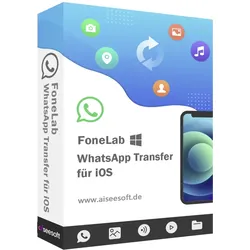
Aiseesoft WhatsApp Transfer für iOSWhatsApp schnell zwischen iOS-Geräten übertragen dank Aiseesoft WhatsApp Transfer für iOS. Sichern und Wiederherstellen von WhatsApp auf dem Computer und dem neuen iPhone. Exportieren Sie WhatsApp-Chats in CSV und HTML zur Ansicht. Direktes Übertragen von WhatsApp zwischen iOS-Geräten mit Aiseesoft WhatsApp Transfer für iOS Sie haben ein neues iPhone und möchten alte WhatsApp-Chats auf das neue iPhone übertragen? Aiseesoft WhatsApp Transfer für iOS ist die richtige Wahl. Es kann einfach WhatsApp-Daten zwischen iOS-Geräten (iPhone 13, 12, 11, XS, XR, 8, etc.) übertragen. Alle WhatsApp-Daten, einschließlich Chat-Nachrichten und Anhänge (Fotos, Audio, Videos und Kontakte) können mit einem Klick von einem iPhone auf ein anderes iPhone übertragen werden. WhatsApp mühelos sichern und wiederherstellen dank Aiseesoft WhatsApp Transfer für iOS Besser als die offizielle Backup-Lösung von WhatsApp, Aiseesoft WhatsApp Transfer für iOS Software kann jede Backup-Datei vom iPhone auf den Computer separat ohne Überschreiben zu halten. Alle WhatsApp-Daten sind sicher mit der verschlüsselten Backup-Unterstützung von dieser Software gespeichert. Während der Wiederherstellung des Backups auf iPhone oder Computer für die weitere Verwendung, können Sie ausgewählte oder die gesamte WhatsApp-Backup in einer idealen Weise zu sehen und wiederherzustellen. Exportieren Sie WhatsApp Chats auf die flexibelste Weise Aiseesoft WhatsApp Transfer für iOS kann alle Ihre Anforderungen an den Export von WhatsApp-Chats erfüllen. Sie können alle oder einen WhatsApp-Chat in HTML exportieren und alle Unterhaltungen von einem Freund zu einem anderen Freund direkt lesen. Sie können auch WhatsApp-Nachrichten im CSV-Format exportieren und als Protokolldatei anzeigen. Egal, welchen Weg Sie wählen, WhatsApp Transfer für iOS Programm ist immer die beste Wahl. Entdecken Sie weitere Highlights von Aiseesoft WhatsApp Transfer für iOS 100% sicher Alle Sicherungsdateien werden lokal auf dem Computer und nicht in der Cloud gespeichert. Mit dieser Software müssen Sie sich keine Sorgen über einen Datenverlust machen. Behalten Sie jede Sicherung Jede WhatsApp-Sicherungsdatei wird einzeln aufbewahrt. Sowohl vorherige als auch aktuelle Sicherungsdateien werden ohne Überschreiben gespeichert. Vorschau Backup-Datei Besser als WhatsApp, diese WhatsApp-Transfer-Software ermöglicht es Ihnen, eine Vorschau der Backup-Daten zur Bestätigung, bevor Sie es wiederherstellen. Ausgewählte oder alle wiederherstellen Verglichen mit der erzwungenen Wiederherstellung von der gesamten WhatsApp-Sicherung offiziell, ist dieses Tool freundlich, damit Sie bestimmte oder alle Elemente frei wählen. So einfach funktioniert Aiseesoft WhatsApp Transfer für iOS Übertragung zwischen iOS-Geräten Schritt 1. Wählen Sie WhatsApp Transfer Starten Sie FoneLab auf Ihrem Computer. Wählen Sie WhatsApp Transfer in der Hauptschnittstelle. Schritt 2. Verbinden Sie iOS-Geräte mit dem PC Wählen Sie Gerät-zu-Gerät-Transfer und schließen Sie dann die USB-Kabel an, um die Quell- und Ziel-iPhone-Geräte mit dem PC zu verbinden. Schritt 3. Übertragen Sie WhatsApp von iPhone zu iPhone Klicken Sie auf die Schaltfläche Übertragung starten, um mit der Übertragung von WhatsApp-Nachrichten und Anhängen von iPhone zu iPhone zu beginnen. Backup von iOS auf den Computer Schritt 1. WhatsApp Transfer auswählen Starten Sie erneut FoneLab auf Ihrem PC und wählen Sie WhatsApp Transfer in der Hauptschnittstelle. Schritt 2. Verbinden Sie das iOS-Gerät mit dem Computer Wählt Backup. Dann schließen Sie Ihr iPhone mit einem USB-Kabel an den Computer an und die Software wird Ihr Gerät schnell erkennen. Schritt 3. WhatsApp auf dem Computer sichern Legen Sie das Ziel für die WhatsApp-Backup-Datei auf Ihrem Computer fest und klicken Sie auf Backup starten, um WhatsApp-Daten vom iPhone auf den Computer zu kopieren. iPhone Whatsapp auf dem Computer sichern Backup auf iOS/Computer wiederherstellen Schritt 1. Wählen Sie WhatsApp Transfer Starten Sie FoneLab auf Ihrem Computer, und wählen Sie WhatsApp Transfer. Schritt 2. WhatsApp Backup-Datei auswählen Wählen Sie Wiederherstellen, um die lokale WhatsApp-Datei automatisch zu laden oder die ausgewählte Sicherungsdatei, indem Sie auf Lokale Datei importieren klicken. Schritt 3. WhatsApp anzeigen und wiederherstellen Nachdem dieses Tool die Sicherungsdatei analysiert hat, können Sie die Details anzeigen. Um zu exportieren, klicken Sie einfach auf Auf Gerät wiederherstellen oder Auf PC wiederherstellen. Systemanforderungen von Aiseesoft WhatsApp Transfer für iOS Unterstützte Betriebssysteme: Windows 10/8.1/8/7 iOS: iOS 15, iOS 14, iOS 13, iOS 12, iOS 11, iOS 10.3, iOS 10 CPU: 1GHz Intel/AMD CPU oder höher RAM: 1GB RAM oder mehr Festplattenspeicher: 200 MB und mehr freier Speicherplatz Unterstützte Geräte iPhone 13 Pro Max/13 Pro/13/13 mini, iPhone SE 3/2/1, iPhone 12 Pro Max/12 Pro/12 mini/12, iPhone 11 Pro Max/11 Pro/11, iPhone XS/XS Max/XR/X, iPhone 8 Plus...37,95 €*Versand: 0,00 €Sichere Weiterleitung zum Anbieter
-
Aiseesoft Slideshow CreatorSlideshow Creator ist der beste Movie Maker und Video Editor. Sie können damit ein Video mit Fotos erstellen. Es wird Ihren Fotos Leben einhauchen, indem es sie in Videos umwandelt und Hintergrundmusik hinzufügt. Alle Fotoformate werden unterstützt, einschließlich JPG, JPEG, PNG, BMP, TIF, TIFF, ICO, DIB, JFIF, EMF und GIF. Dies ist eine großartige Möglichkeit, Ihre Geschichten und Erinnerungen nach Ihrer Hochzeit, Geburtstagsfeier oder Abschlussfeier zu teilen. Wenn Sie auf Ihrer Reise mehrere Videoclips aufgenommen haben, können Sie diese mit diesem Diashow-Maker in Ihren eigenen Film verwandeln. Die Umwandlung Ihrer Fotos und Videos in einen Film und das Hinzufügen Ihrer eigenen Erzählung oder Musikdateien als Hintergrundsound sind die grundlegenden und wichtigsten Funktionen dieses Diashow-Erstellers. Leistungsstarke Bearbeitungsfunktionen Das Programm verfügt über verschiedene Video-/Foto-/Musikbearbeitungsfunktionen. Es wird Ihr Rohmaterial zu einem perfekten Diashow-Video kombinieren. Für Videos und Fotos können Sie den visuellen Effekt wie Kontrast, Sättigung, Helligkeit, Farbton, Temperatur, Tönung, Belichtung und 3D LUT einstellen. Wenn Ihre Fotos oder Videos nicht im richtigen Winkel sind, korrigieren Sie dies mit der Dreh- und Spiegelungsfunktion. Bei großen Videos hilft Ihnen die Clip-Funktion, das Video in Clips zu zerschneiden. Es ist möglich, diese zusammenzufügen. Sie können Videos auch proportional oder frei zuschneiden, um unerwünschte Teile zu entfernen. Außerdem können Sie Videos in Zeitraffer und Zeitlupe wiedergeben. Außerdem können Sie die Teile, die Sie in Ihren Videos ausblenden möchten, mit einem Mosaik versehen. Wählen Sie Ihren Filmstil Slideshow Creator bietet Ihnen vorgefertigte Themen für die automatische Erstellung von Videodiashows. Sie können verschiedene Stile wie einfach, glücklich, romantisch, Mode, Reisen, Hochzeit, alte Zeiten, etc. wählen, um das schreckliche, klassische oder modische Video leicht zu erstellen. Erstellen Sie Ihr eigenes Thema Verleihen Sie Ihrer Diashow durch Ihre kreativen Ideen den perfekten Look. Basteln Sie die Materialien, um Ihre eigenen Themenstile zu erstellen. Text: 31 Arten von Texteffekten stehen Ihnen zur Verfügung, mit denen Sie Schriftart, -größe, -art, -farbe, -dauer, -bewegung und -position ändern können. Übergänge: 31 Übergangsmodi wie Fade, Mosaik, Quadrate, Kreis, Pinsel, Diamant usw. und Dauereinstellungen stehen für Ihre Präferenzen zur Verfügung. Filter: 32 Arten von Filtereffekten, mit denen Sie Ihren Film nostalgisch, malerisch, einfarbig, warm, düster, grau, dynamisch, schmelzend, skizzenhaft, pixelig, romantisch und vieles mehr gestalten können. Elemente: 37 verschiedene Elemente wie Blätter, Herzen, Schneeflocken, Lächeln, Kuss, Blinzeln, Starts, Schwindel, Liebesgeschichte, Eule, Linse, usw., um Ihre Arbeit zu spezifizieren. Entdecken Sie weitere Bearbeitungswerkzeuge Abspielen und Vorschau Nach der Bearbeitung des Videos können Sie das Video im Vollbildmodus abspielen und in der Vorschau ansehen. Das Projekt speichern Wenn Sie mit der Erstellung einer Diashow oder eines Films fertig sind, können Sie das Projekt für spätere Änderungen speichern. Schleifenwiedergabe von Audio Die Schleifenwiedergabe von Hintergrund-Audio wird unterstützt, wenn Sie dem Video Hintergrundmusik hinzufügen. Bilddauer einstellen Wenn Sie Videos aus Fotos erstellen, können Sie die Verweildauer der Bilder festlegen. Foto schwenken und zoomen Sie können das Foto schwenken, um seine Position zu ändern, und die Größe des Fotos vergrößern oder verkleinern. Audio aus dem Video extrahieren Aiseesoft Slideshow Creator ermöglicht es Ihnen, originale Hintergrundmusik aus Ihrem Video zu extrahieren. Systemanforderungen von Aiseesoft Slideshow Creator Unterstützte Betriebssysteme : Windows 7/Windows 8/Windows 10/Windows 11 (64/32 bit OS) Prozessor: Intel oder AMD Prozessor, 2 GHz oder schneller RAM: 2 GB RAM oder mehr Grafikkarte: NVIDIA GeForce 8 oder AMD HD 3800 und höher Soundkarte ist erforderlich Internet: Für den Zugriff auf Online-Themen ist eine Internetverbindung erforderlich Unterstützte Eingabeformate Videoformate MP4, FLV, WMV, MTS, AVI, MOV, SWF, F4V, M2TS, TS, M4V, RM, RMVB, ASF, TRP, TP, MPG, MEPG2, VOB, DAT, DVR-MS, 3GP, 3G2, NSV, MPV, MOD, TOD, QT, DIF, DV, MJPG, MJPEG, WebM Audioformate MP3, AIFF, FLAC, AAC, AC3, WAV, WMA, M4A, RA, RAM, OGG, AU, AIF, APE, MP2 Bildformate BMP, JPG, JPEG, PNG, TIF, TIFF, ICO, DIB, JFIF, EMF, GI Unterstützte Ausgabeformate 4K UHD MP4, TS, MKV, AVI, FLV, WebM, MOV, MXF 1080p HD MP4, AVI, ASF, MKV, MOV, TS, TRP, OGV, WMV, MPG, M4V, WebM Allgemeine Videoformate MP4, AVI, ASF, MKV, MOV, TS, TRP, OGV, VOB, WMV, MPG, M4V, WebM, 3GP, 3G2 Geräte i Phone, iPad, iPod, Samsung, LG, HTC, Moto, Nokia, BlackBerry, Archos, Xbox, PlayStation, TV39,95 €*Versand: 0,00 €Sichere Weiterleitung zum Anbieter
-
Aiseesoft Slideshow Creator Key (1 Year / 1 PC)Aiseesoft Slideshow Creator Key bei Lizenzpate kaufen Verwandeln Sie Ihre digitalen Erinnerungen in fesselnde Geschichten. Der Aiseesoft Slideshow Creator ist ein leistungsstarkes Programm. Es ist zudem intuitiv bedienbar. Gestalten Sie damit beeindruckende Diashows aus Fotos und Videoclips. Diese Softwarelizenz erwerben Sie bei uns für die Nutzung auf einem PC mit einer Laufzeit von einem Jahr. Halten Sie besondere Momente fest, etwa Hochzeiten oder Urlaube. Erstellen Sie lebendige Präsentationen. Diese können Sie mit Freunden und Familie teilen. Die Anwendung richtet sich an alle, die ohne komplizierte Einarbeitung professionelle Ergebnisse erzielen möchten. Dank einer klaren Benutzeroberfläche und einer Vielzahl an vorgefertigten Vorlagen gelingt der Einstieg mühelos. Fügen Sie Ihre Medien einfach per Drag-and-Drop hinzu. Wählen Sie ein passendes Thema. Passen Sie dann die Details nach Ihren Wünschen an. So wird aus einer einfachen Bildersammlung eine emotionale Erzählung. Was bietet das Diashow erstellen Programm? Die Software stellt Ihnen alle Werkzeuge zur Verfügung. Diese benötigen Sie für eine kreative und individuelle Gestaltung. Sie kombiniert Benutzerfreundlichkeit mit einem bemerkenswerten Funktionsumfang. Dieser geht weit über einfache Bildabfolgen hinaus. Erstellen Sie eine dynamische Video-Slideshow erstellen , die Ihre Zuschauer begeistert. Fotos und Videos zusammenfügen: Kombinieren Sie spielend leicht statische Bilder mit Videosequenzen. Das Programm unterstützt alle gängigen Formate. So können Sie Ihre Medien direkt importieren und in Ihr Projekt integrieren. Musik hinterlegen und bearbeiten: Eine Diashow wird erst durch den passenden Soundtrack lebendig. Nutzen Sie die integrierte Funktion als Musik hinterlegen Software . Fügen Sie Ihre Lieblingslieder hinzu. Passen Sie die Lautstärke an und nutzen Sie Ein- sowie Ausblendeffekte. Vielfältige Themen und Vorlagen: Wählen Sie aus einer breiten Palette an professionell gestalteten Vorlagen. Ob romantisch, klassisch, sportlich oder für die Reise. Verleihen Sie Ihrer Slideshow sofort den richtigen Look. Effekte, Übergänge und Filter: Verleihen Sie Ihrem Projekt den letzten Schliff. Nutzen Sie über 100 Übergänge, zahlreiche Filter und anpassbare Bewegungseffekte. So sorgen Sie für fließende und dynamische Bildwechsel. Textwerkzeuge: Fügen Sie Titel, Untertitel oder Kommentare hinzu. Ihnen stehen verschiedene Schriftarten, Farben, Größen und Animationen zur Verfügung. Damit inszenieren Sie Ihre Botschaft. Für wen eignet sich diese Präsentationen erstellen Software? Dieses Tool ist die ideale Lösung für eine breite Zielgruppe. Privatanwender nutzen es, um Familienerinnerungen zu bewahren und auf Feiern zu präsentieren. Kreative und Hobbyfotografen können ihre Portfolios auf ansprechende Weise vorstellen. Die Anwendung ist auch für kleine Unternehmen oder Vereine nützlich. Präsentieren Sie damit Produkte, Dienstleistungen oder vergangene Events. Dies gelingt in kurzen, aussagekräftigen Videos. Die Software ist für eine einfache Diashow konzipiert. Technisches Vorwissen ist nicht nötig. Daher eignet sie sich für Einsteiger. Gleichzeitig bieten die umfangreichen Anpassungsmöglichkeiten aber auch fortgeschrittenen Nutzern genügend kreativen Spielraum für anspruchsvolle Projekte. Ihre Vorteile bei Lizenzpate Wenn Sie sich für den Kauf bei uns entscheiden, profitieren Sie von einem sicheren und kundenorientierten Service. Als deutscher Anbieter legen wir größten Wert auf Transparenz und Zuverlässigkeit. Unser Ziel ist es, Ihnen den Erwerb von Software zu erleichtern. Auch die Nutzung soll so einfach wie möglich sein. Digitale Bereitstellung: in der Regel innerhalb kurzer Zeit nach Zahlungseingang erhalten Sie Ihren Lizenzschlüssel per E-Mail. Deutscher Support: Bei Fragen zur Installation oder Aktivierung steht Ihnen unser deutschsprachiges Support-Team zur Seite. Einfacher Download: Mit dem Download bei Lizenzpate und der beiliegenden Anleitung können Sie die Software schnell installieren. Sichere Bezahlung: Wir bieten Ihnen bewährte und sichere Zahlungsmethoden wie Kreditkarte oder Onlineüberweisung. Lizenz, Lieferung und Aktivierung Sie erhalten eine Aiseesoft Slideshow Creator Lizenz für einen Windows-PC. Diese ist ein Jahr gültig ( Slideshow Creator 1 Jahr / Slideshow Creator 1 PC ). Es handelt sich um eine reine digitale Lieferung. Nach dem Kauf senden wir Ihnen den Produktschlüssel per E-Mail zu. Sie erhalten auch einen Link zur Herstellerseite für den Software-Download. Anschließend können Sie das Produkt aktivieren und den vollen Funktionsumfang für 365 Tage nutzen. Systemanforderungen Anforderung Spezifikation Betriebssystem Windows 11, Windows 10, Windows 8.1, Windows 8, Windows 7 Prozessor 1 GHz Intel/AMD CPU oder höher Arbeitsspeicher (RAM) 1 GB RAM oder mehr Festplattenspeicher Mindestens 200 MB freier Speicherplatz Häufig gestellte Fragen (FAQ) Wie erhalte ich die Software nach dem Kauf? Sie erhalten direkt nach dem Kauf eine E-Mail. Diese enthält Ihren persönlichen Lizenzschlüssel und einen Download-Link. Physische Datenträger werden nicht versendet. Ist die Software auf Deutsch verfügbar? Ja, die Benutzeroberfläche des Programms kann auf Deutsch sowie auf vielen weiteren Sprachen eingestellt werden. Was passiert nach Ablauf des Jahres? Nach einem Jahr läuft die Lizenz ab. Um die Software weiter nutzen zu können, müssen Sie einen neuen Lizenzschlüssel kaufen . Unterstützt die Software 4K-Export? Ja, Sie können Ihre erstellten Diashows in hoher Qualität exportieren. Dazu gehört auch 4K UHD. So stellen Sie sie auf modernen Bildschirmen optimal dar. Fazit: Kreativität einfach entfalten Der Aiseesoft Slideshow Creator ist das ideale Werkzeug. Damit erstellen Sie auf unkomplizierte Weise persönliche und professionelle Diashows. Die Kombination aus intuitiver Bedienung und vielfältigen kreativen Möglichkeiten macht die Software zu einem wertvollen Begleiter für private und berufliche Projekte. Bei Lizenzpate erhalten Sie Ihre Lizenz schnell und sicher per E-Mail, unterstützt durch unseren zuverlässigen, deutschsprachigen Kundenservice.17,95 €*Versand: 0,00 €Sichere Weiterleitung zum Anbieter



-
Welche Musik eignet sich gut für eine Diashow/Bildershow?
Die Wahl der Musik für eine Diashow hängt von verschiedenen Faktoren ab, wie dem Thema der Bilder, der Stimmung, die vermittelt werden soll, und dem persönlichen Geschmack. Allgemein eignen sich instrumentale Stücke oder Hintergrundmusik ohne Gesang gut, da sie nicht von den Bildern ablenken. Beliebte Genres sind zum Beispiel Filmmusik, Ambient, Chillout oder klassische Musik. Wichtig ist, dass die Musik die Bilder unterstützt und eine harmonische Atmosphäre schafft. **
-
Wie kann man WhatsApp Profilbilder in Galerie speichern?
Um WhatsApp Profilbilder in der Galerie zu speichern, musst du das gewünschte Profilbild in WhatsApp öffnen. Anschließend kannst du auf das Bild tippen, um es in voller Größe anzuzeigen. Danach gibt es meistens eine Option, um das Bild herunterzuladen oder zu speichern. Falls diese Option nicht verfügbar ist, kannst du auch einen Screenshot des Profilbilds machen und es dann zuschneiden. Denke daran, dass du die Erlaubnis der Person haben solltest, bevor du ihr Profilbild speicherst. **
-
Wie kommen Bilder von WhatsApp in die Galerie?
Bilder, die über WhatsApp empfangen oder gesendet werden, werden automatisch in einem separaten Ordner auf dem Gerät gespeichert. Dieser Ordner kann von der Galerie-App des Geräts erkannt werden, sodass die Bilder dort angezeigt werden. Man kann auch manuell Bilder aus WhatsApp in die Galerie verschieben, indem man sie auswählt und in den entsprechenden Ordner kopiert. Es ist wichtig zu beachten, dass Bilder in WhatsApp standardmäßig nicht in der Galerie angezeigt werden, um die Privatsphäre der Nutzer zu schützen. Man kann jedoch in den Einstellungen von WhatsApp festlegen, ob Bilder automatisch in der Galerie angezeigt werden sollen oder nicht. **
-
Wie kann ich WhatsApp Fotos auf Galerie speichern?
Um WhatsApp Fotos in deiner Galerie zu speichern, öffne einfach den Chat oder die Gruppe, in der sich das Foto befindet. Tippe auf das Foto, um es zu vergrößern, und suche nach einem Download-Symbol oder einer Option, die besagt "Bild speichern" oder "In Galerie speichern". Klicke darauf, um das Foto auf deinem Gerät zu speichern. Alternativ kannst du auch das Foto lange gedrückt halten und dann die Option "Bild speichern" auswählen. Stelle sicher, dass du WhatsApp die Berechtigung zum Zugriff auf deine Galerie erteilt hast, damit die Fotos dort gespeichert werden können. Wenn du die Fotos später in deiner Galerie nicht finden kannst, überprüfe den Ordner "WhatsApp Images" oder "WhatsApp Media" in deinem Dateimanager. **

Wie speichere ich WhatsApp Profilbilder in der Galerie?
Um WhatsApp Profilbilder in deiner Galerie zu speichern, musst du das Bild in groß öffnen. Tippe dazu auf das Profilbild des Kontakts, um es zu vergrößern. Anschließend kannst du einen Screenshot machen, indem du die Lautstärke-Taste und die Ein-/Aus-Taste gleichzeitig drückst. Der Screenshot wird automatisch in deiner Galerie gespeichert. Alternativ kannst du auch die Option "Bild speichern" wählen, wenn diese verfügbar ist. Hast du diese Option nicht, bleibt dir nur die Möglichkeit des Screenshots. **
Warum werden WhatsApp Bilder nicht in Galerie gespeichert?
WhatsApp-Bilder werden möglicherweise nicht automatisch in der Galerie gespeichert, weil die Einstellungen auf deinem Telefon so konfiguriert sind, dass heruntergeladene Dateien nicht automatisch gespeichert werden. Es könnte auch sein, dass die WhatsApp-App nicht die erforderlichen Berechtigungen hat, um auf deine Galerie zuzugreifen und Bilder dort zu speichern. Manchmal kann es auch zu Konflikten zwischen der App und dem Betriebssystem kommen, die dazu führen, dass Bilder nicht korrekt gespeichert werden. Es ist ratsam, die Einstellungen deiner WhatsApp-App zu überprüfen und sicherzustellen, dass sie die erforderlichen Berechtigungen hat, um auf deine Galerie zuzugreifen und Bilder zu speichern. **
Top-Angebote
Produkte zum Begriff Aiseesoft-FoneLab---WhatsApp:
-
Aiseesoft FoneLab - WhatsApp Transfer für iOSWhatsApp schnell zwischen iOS-Geräten übertragen dank Aiseesoft WhatsApp Transfer für iOS Sichern und Wiederherstellen von WhatsApp auf dem Computer und dem neuen iPhone. Exportieren Sie WhatsApp-Chats in CSV und HTML zur Ansicht. Direktes Übertragen von WhatsApp zwischen iOS-Geräten mit Aiseesoft WhatsApp Transfer für iOS Sie haben ein neues iPhone und möchten alte WhatsApp-Chats auf das neue iPhone übertragen? Aiseesoft WhatsApp Transfer für iOS ist die richtige Wahl. Es kann einfach WhatsApp-Daten zwischen iOS-Geräten (iPhone 13, 12, 11, XS, XR, 8, etc.) übertragen. Alle WhatsApp-Daten, einschließlich Chat-Nachrichten und Anhänge (Fotos, Audio, Videos und Kontakte) können mit einem Klick von einem iPhone auf ein anderes iPhone übertragen werden. WhatsApp mühelos sichern und wiederherstellen dank Aiseesoft WhatsApp Transfer für iOS Besser als die offizielle Backup-Lösung von WhatsAp...55,95 €*Versand: 0,00 €Sichere Weiterleitung zum Anbieter
-
Aiseesoft FoneLab - Alle ModuleAiseesoft FoneLab - Alle Module ? Die umfassende Lösung für Ihre mobilen Geräte In der heutigen digitalen Welt sind mobile Geräte wie Smartphones und Tablets aus unserem Alltag nicht mehr wegzudenken. Doch was tun, wenn Daten verloren gehen, das System abstürzt oder Dateien versehentlich gelöscht werden? Aiseesoft FoneLab - Alle Module bietet eine leistungsstarke und benutzerfreundliche Lösung zur Datenwiederherstellung, Systemreparatur und Verwaltung Ihrer iOS- und Android-Geräte. Diese umfassende Software-Suite deckt alle Aspekte der mobilen Datenverwaltung ab und stellt sicher, dass Ihre Daten sicher und zugänglich bleiben. Was ist Aiseesoft FoneLab - Alle Module? Aiseesoft FoneLab - Alle Module ist eine umfassende Softwarelösung, die entwickelt wurde, um eine Vielzahl von Problemen mit mobilen Geräten zu beheben. Die Suite besteht aus mehreren Modulen, die jeweils spezifische Funk...169,95 €*Versand: 0,00 €Sichere Weiterleitung zum Anbieter
-
Aiseesoft FoneLab - iOS SystemwiederherstellungAiseesoft FoneLab - iOS Systemwiederherstellung ? Produktbeschreibung Aiseesoft FoneLab - iOS Systemwiederherstellung ? Die umfassende Lösung zur Reparatur und Wiederherstellung Ihres iOS-Systems In der modernen digitalen Welt sind iOS-Geräte wie das iPhone, iPad und der iPod Touch aus unserem Alltag nicht mehr wegzudenken. Doch was tun, wenn das System abstürzt, das Gerät im Wiederherstellungsmodus hängen bleibt oder andere schwerwiegende Softwareprobleme auftreten? Aiseesoft FoneLab - iOS Systemwiederherstellung bietet eine leistungsstarke und benutzerfreundliche Lösung zur Reparatur und Wiederherstellung Ihres iOS-Systems. Diese umfassende Software stellt sicher, dass Ihr iOS-Gerät schnell wieder einwandfrei funktioniert, ohne dass Daten verloren gehen. Was ist Aiseesoft FoneLab - iOS Systemwiederherstellung? Aiseesoft FoneLab - iOS Systemwiederherstellung ist eine professionelle S...45,95 €*Versand: 0,00 €Sichere Weiterleitung zum Anbieter
-
Aiseesoft WhatsApp Transfer für iOSWhatsApp schnell zwischen iOS-Geräten übertragen dank Aiseesoft WhatsApp Transfer für iOS. Sichern und Wiederherstellen von WhatsApp auf dem Computer und dem neuen iPhone. Exportieren Sie WhatsApp-Chats in CSV und HTML zur Ansicht. Direktes Übertragen von WhatsApp zwischen iOS-Geräten mit Aiseesoft WhatsApp Transfer für iOS Sie haben ein neues iPhone und möchten alte WhatsApp-Chats auf das neue iPhone übertragen? Aiseesoft WhatsApp Transfer für iOS ist die richtige Wahl. Es kann einfach WhatsApp-Daten zwischen iOS-Geräten (iPhone 13, 12, 11, XS, XR, 8, etc.) übertragen. Alle WhatsApp-Daten, einschließlich Chat-Nachrichten und Anhänge (Fotos, Audio, Videos und Kontakte) können mit einem Klick von einem iPhone auf ein anderes iPhone übertragen werden. WhatsApp mühelos sichern und wiederherstellen dank Aiseesoft WhatsApp Transfer für iOS Besser als die offizielle Backup-Lösung von WhatsApp, Aiseesoft WhatsApp Transfer für iOS Software kann jede Backup-Datei vom iPhone auf den Computer separat ohne Überschreiben zu halten. Alle WhatsApp-Daten sind sicher mit der verschlüsselten Backup-Unterstützung von dieser Software gespeichert. Während der Wiederherstellung des Backups auf iPhone oder Computer für die weitere Verwendung, können Sie ausgewählte oder die gesamte WhatsApp-Backup in einer idealen Weise zu sehen und wiederherzustellen. Exportieren Sie WhatsApp Chats auf die flexibelste Weise Aiseesoft WhatsApp Transfer für iOS kann alle Ihre Anforderungen an den Export von WhatsApp-Chats erfüllen. Sie können alle oder einen WhatsApp-Chat in HTML exportieren und alle Unterhaltungen von einem Freund zu einem anderen Freund direkt lesen. Sie können auch WhatsApp-Nachrichten im CSV-Format exportieren und als Protokolldatei anzeigen. Egal, welchen Weg Sie wählen, WhatsApp Transfer für iOS Programm ist immer die beste Wahl. Entdecken Sie weitere Highlights von Aiseesoft WhatsApp Transfer für iOS 100% sicher Alle Sicherungsdateien werden lokal auf dem Computer und nicht in der Cloud gespeichert. Mit dieser Software müssen Sie sich keine Sorgen über einen Datenverlust machen. Behalten Sie jede Sicherung Jede WhatsApp-Sicherungsdatei wird einzeln aufbewahrt. Sowohl vorherige als auch aktuelle Sicherungsdateien werden ohne Überschreiben gespeichert. Vorschau Backup-Datei Besser als WhatsApp, diese WhatsApp-Transfer-Software ermöglicht es Ihnen, eine Vorschau der Backup-Daten zur Bestätigung, bevor Sie es wiederherstellen. Ausgewählte oder alle wiederherstellen Verglichen mit der erzwungenen Wiederherstellung von der gesamten WhatsApp-Sicherung offiziell, ist dieses Tool freundlich, damit Sie bestimmte oder alle Elemente frei wählen. So einfach funktioniert Aiseesoft WhatsApp Transfer für iOS Übertragung zwischen iOS-Geräten Schritt 1. Wählen Sie WhatsApp Transfer Starten Sie FoneLab auf Ihrem Computer. Wählen Sie WhatsApp Transfer in der Hauptschnittstelle. Schritt 2. Verbinden Sie iOS-Geräte mit dem PC Wählen Sie Gerät-zu-Gerät-Transfer und schließen Sie dann die USB-Kabel an, um die Quell- und Ziel-iPhone-Geräte mit dem PC zu verbinden. Schritt 3. Übertragen Sie WhatsApp von iPhone zu iPhone Klicken Sie auf die Schaltfläche Übertragung starten, um mit der Übertragung von WhatsApp-Nachrichten und Anhängen von iPhone zu iPhone zu beginnen. Backup von iOS auf den Computer Schritt 1. WhatsApp Transfer auswählen Starten Sie erneut FoneLab auf Ihrem PC und wählen Sie WhatsApp Transfer in der Hauptschnittstelle. Schritt 2. Verbinden Sie das iOS-Gerät mit dem Computer Wählt Backup. Dann schließen Sie Ihr iPhone mit einem USB-Kabel an den Computer an und die Software wird Ihr Gerät schnell erkennen. Schritt 3. WhatsApp auf dem Computer sichern Legen Sie das Ziel für die WhatsApp-Backup-Datei auf Ihrem Computer fest und klicken Sie auf Backup starten, um WhatsApp-Daten vom iPhone auf den Computer zu kopieren. iPhone Whatsapp auf dem Computer sichern Backup auf iOS/Computer wiederherstellen Schritt 1. Wählen Sie WhatsApp Transfer Starten Sie FoneLab auf Ihrem Computer, und wählen Sie WhatsApp Transfer. Schritt 2. WhatsApp Backup-Datei auswählen Wählen Sie Wiederherstellen, um die lokale WhatsApp-Datei automatisch zu laden oder die ausgewählte Sicherungsdatei, indem Sie auf Lokale Datei importieren klicken. Schritt 3. WhatsApp anzeigen und wiederherstellen Nachdem dieses Tool die Sicherungsdatei analysiert hat, können Sie die Details anzeigen. Um zu exportieren, klicken Sie einfach auf Auf Gerät wiederherstellen oder Auf PC wiederherstellen. Systemanforderungen von Aiseesoft WhatsApp Transfer für iOS Unterstützte Betriebssysteme: Windows 10/8.1/8/7 iOS: iOS 15, iOS 14, iOS 13, iOS 12, iOS 11, iOS 10.3, iOS 10 CPU: 1GHz Intel/AMD CPU oder höher RAM: 1GB RAM oder mehr Festplattenspeicher: 200 MB und mehr freier Speicherplatz Unterstützte Geräte iPhone 13 Pro Max/13 Pro/13/13 mini, iPhone SE 3/2/1, iPhone 12 Pro Max/12 Pro/12 mini/12, iPhone 11 Pro Max/11 Pro/11, iPhone XS/XS Max/XR/X, iPhone 8 Plus...37,95 €*Versand: 0,00 €Sichere Weiterleitung zum Anbieter
-
Wie kann man gelöschte Daten auf einem Huawei-Gerät mit Fonelab wiederherstellen?
Um gelöschte Daten auf einem Huawei-Gerät mit Fonelab wiederherzustellen, müssen Sie das Programm auf Ihrem Computer installieren und das Huawei-Gerät über USB mit dem Computer verbinden. Anschließend starten Sie Fonelab und wählen den Wiederherstellungsmodus aus, der Ihren Bedürfnissen entspricht. Das Programm wird dann eine Scan durchführen und Ihnen die gelöschten Daten anzeigen, die Sie auswählen und wiederherstellen können. **
-
Warum findet WhatsApp die Galerie-Fotos nicht?
Es gibt mehrere mögliche Gründe, warum WhatsApp die Galerie-Fotos nicht finden könnte. Es könnte sein, dass die Berechtigungen für den Zugriff auf die Galerie nicht richtig eingestellt sind. Es könnte auch sein, dass die Fotos in einem nicht unterstützten Format vorliegen oder dass die Fotos in einem anderen Ordner gespeichert sind, den WhatsApp nicht durchsucht. **
-
Welche Musik eignet sich gut für eine Diashow/Bildershow?
Die Wahl der Musik für eine Diashow hängt von verschiedenen Faktoren ab, wie dem Thema der Bilder, der Stimmung, die vermittelt werden soll, und dem persönlichen Geschmack. Allgemein eignen sich instrumentale Stücke oder Hintergrundmusik ohne Gesang gut, da sie nicht von den Bildern ablenken. Beliebte Genres sind zum Beispiel Filmmusik, Ambient, Chillout oder klassische Musik. Wichtig ist, dass die Musik die Bilder unterstützt und eine harmonische Atmosphäre schafft. **
-
Wie kann man WhatsApp Profilbilder in Galerie speichern?
Um WhatsApp Profilbilder in der Galerie zu speichern, musst du das gewünschte Profilbild in WhatsApp öffnen. Anschließend kannst du auf das Bild tippen, um es in voller Größe anzuzeigen. Danach gibt es meistens eine Option, um das Bild herunterzuladen oder zu speichern. Falls diese Option nicht verfügbar ist, kannst du auch einen Screenshot des Profilbilds machen und es dann zuschneiden. Denke daran, dass du die Erlaubnis der Person haben solltest, bevor du ihr Profilbild speicherst. **
Ähnliche Suchbegriffe für Aiseesoft-FoneLab---WhatsApp
-
Aiseesoft Slideshow CreatorSlideshow Creator ist der beste Movie Maker und Video Editor. Sie können damit ein Video mit Fotos erstellen. Es wird Ihren Fotos Leben einhauchen, indem es sie in Videos umwandelt und Hintergrundmusik hinzufügt. Alle Fotoformate werden unterstützt, einschließlich JPG, JPEG, PNG, BMP, TIF, TIFF, ICO, DIB, JFIF, EMF und GIF. Dies ist eine großartige Möglichkeit, Ihre Geschichten und Erinnerungen nach Ihrer Hochzeit, Geburtstagsfeier oder Abschlussfeier zu teilen. Wenn Sie auf Ihrer Reise mehrere Videoclips aufgenommen haben, können Sie diese mit diesem Diashow-Maker in Ihren eigenen Film verwandeln. Die Umwandlung Ihrer Fotos und Videos in einen Film und das Hinzufügen Ihrer eigenen Erzählung oder Musikdateien als Hintergrundsound sind die grundlegenden und wichtigsten Funktionen dieses Diashow-Erstellers. Leistungsstarke Bearbeitungsfunktionen Das Programm verfügt über verschiedene Video-/Foto-/Musikbearbeitungsfunktionen. Es wird Ihr Rohmaterial zu einem perfekten Diashow-Video kombinieren. Für Videos und Fotos können Sie den visuellen Effekt wie Kontrast, Sättigung, Helligkeit, Farbton, Temperatur, Tönung, Belichtung und 3D LUT einstellen. Wenn Ihre Fotos oder Videos nicht im richtigen Winkel sind, korrigieren Sie dies mit der Dreh- und Spiegelungsfunktion. Bei großen Videos hilft Ihnen die Clip-Funktion, das Video in Clips zu zerschneiden. Es ist möglich, diese zusammenzufügen. Sie können Videos auch proportional oder frei zuschneiden, um unerwünschte Teile zu entfernen. Außerdem können Sie Videos in Zeitraffer und Zeitlupe wiedergeben. Außerdem können Sie die Teile, die Sie in Ihren Videos ausblenden möchten, mit einem Mosaik versehen. Wählen Sie Ihren Filmstil Slideshow Creator bietet Ihnen vorgefertigte Themen für die automatische Erstellung von Videodiashows. Sie können verschiedene Stile wie einfach, glücklich, romantisch, Mode, Reisen, Hochzeit, alte Zeiten, etc. wählen, um das schreckliche, klassische oder modische Video leicht zu erstellen. Erstellen Sie Ihr eigenes Thema Verleihen Sie Ihrer Diashow durch Ihre kreativen Ideen den perfekten Look. Basteln Sie die Materialien, um Ihre eigenen Themenstile zu erstellen. Text: 31 Arten von Texteffekten stehen Ihnen zur Verfügung, mit denen Sie Schriftart, -größe, -art, -farbe, -dauer, -bewegung und -position ändern können. Übergänge: 31 Übergangsmodi wie Fade, Mosaik, Quadrate, Kreis, Pinsel, Diamant usw. und Dauereinstellungen stehen für Ihre Präferenzen zur Verfügung. Filter: 32 Arten von Filtereffekten, mit denen Sie Ihren Film nostalgisch, malerisch, einfarbig, warm, düster, grau, dynamisch, schmelzend, skizzenhaft, pixelig, romantisch und vieles mehr gestalten können. Elemente: 37 verschiedene Elemente wie Blätter, Herzen, Schneeflocken, Lächeln, Kuss, Blinzeln, Starts, Schwindel, Liebesgeschichte, Eule, Linse, usw., um Ihre Arbeit zu spezifizieren. Entdecken Sie weitere Bearbeitungswerkzeuge Abspielen und Vorschau Nach der Bearbeitung des Videos können Sie das Video im Vollbildmodus abspielen und in der Vorschau ansehen. Das Projekt speichern Wenn Sie mit der Erstellung einer Diashow oder eines Films fertig sind, können Sie das Projekt für spätere Änderungen speichern. Schleifenwiedergabe von Audio Die Schleifenwiedergabe von Hintergrund-Audio wird unterstützt, wenn Sie dem Video Hintergrundmusik hinzufügen. Bilddauer einstellen Wenn Sie Videos aus Fotos erstellen, können Sie die Verweildauer der Bilder festlegen. Foto schwenken und zoomen Sie können das Foto schwenken, um seine Position zu ändern, und die Größe des Fotos vergrößern oder verkleinern. Audio aus dem Video extrahieren Aiseesoft Slideshow Creator ermöglicht es Ihnen, originale Hintergrundmusik aus Ihrem Video zu extrahieren. Systemanforderungen von Aiseesoft Slideshow Creator Unterstützte Betriebssysteme : Windows 7/Windows 8/Windows 10/Windows 11 (64/32 bit OS) Prozessor: Intel oder AMD Prozessor, 2 GHz oder schneller RAM: 2 GB RAM oder mehr Grafikkarte: NVIDIA GeForce 8 oder AMD HD 3800 und höher Soundkarte ist erforderlich Internet: Für den Zugriff auf Online-Themen ist eine Internetverbindung erforderlich Unterstützte Eingabeformate Videoformate MP4, FLV, WMV, MTS, AVI, MOV, SWF, F4V, M2TS, TS, M4V, RM, RMVB, ASF, TRP, TP, MPG, MEPG2, VOB, DAT, DVR-MS, 3GP, 3G2, NSV, MPV, MOD, TOD, QT, DIF, DV, MJPG, MJPEG, WebM Audioformate MP3, AIFF, FLAC, AAC, AC3, WAV, WMA, M4A, RA, RAM, OGG, AU, AIF, APE, MP2 Bildformate BMP, JPG, JPEG, PNG, TIF, TIFF, ICO, DIB, JFIF, EMF, GI Unterstützte Ausgabeformate 4K UHD MP4, TS, MKV, AVI, FLV, WebM, MOV, MXF 1080p HD MP4, AVI, ASF, MKV, MOV, TS, TRP, OGV, WMV, MPG, M4V, WebM Allgemeine Videoformate MP4, AVI, ASF, MKV, MOV, TS, TRP, OGV, VOB, WMV, MPG, M4V, WebM, 3GP, 3G2 Geräte i Phone, iPad, iPod, Samsung, LG, HTC, Moto, Nokia, BlackBerry, Archos, Xbox, PlayStation, TV39,95 €*Versand: 0,00 €Sichere Weiterleitung zum Anbieter
-
Aiseesoft Slideshow Creator Key (1 Year / 1 PC)Aiseesoft Slideshow Creator Key bei Lizenzpate kaufen Verwandeln Sie Ihre digitalen Erinnerungen in fesselnde Geschichten. Der Aiseesoft Slideshow Creator ist ein leistungsstarkes Programm. Es ist zudem intuitiv bedienbar. Gestalten Sie damit beeindruckende Diashows aus Fotos und Videoclips. Diese Softwarelizenz erwerben Sie bei uns für die Nutzung auf einem PC mit einer Laufzeit von einem Jahr. Halten Sie besondere Momente fest, etwa Hochzeiten oder Urlaube. Erstellen Sie lebendige Präsentationen. Diese können Sie mit Freunden und Familie teilen. Die Anwendung richtet sich an alle, die ohne komplizierte Einarbeitung professionelle Ergebnisse erzielen möchten. Dank einer klaren Benutzeroberfläche und einer Vielzahl an vorgefertigten Vorlagen gelingt der Einstieg mühelos. Fügen Sie Ihre Medien einfach per Drag-and-Drop hinzu. Wählen Sie ein passendes Thema. Passen Sie dann die Details nach Ihren Wünschen an. So wird aus einer einfachen Bildersammlung eine emotionale Erzählung. Was bietet das Diashow erstellen Programm? Die Software stellt Ihnen alle Werkzeuge zur Verfügung. Diese benötigen Sie für eine kreative und individuelle Gestaltung. Sie kombiniert Benutzerfreundlichkeit mit einem bemerkenswerten Funktionsumfang. Dieser geht weit über einfache Bildabfolgen hinaus. Erstellen Sie eine dynamische Video-Slideshow erstellen , die Ihre Zuschauer begeistert. Fotos und Videos zusammenfügen: Kombinieren Sie spielend leicht statische Bilder mit Videosequenzen. Das Programm unterstützt alle gängigen Formate. So können Sie Ihre Medien direkt importieren und in Ihr Projekt integrieren. Musik hinterlegen und bearbeiten: Eine Diashow wird erst durch den passenden Soundtrack lebendig. Nutzen Sie die integrierte Funktion als Musik hinterlegen Software . Fügen Sie Ihre Lieblingslieder hinzu. Passen Sie die Lautstärke an und nutzen Sie Ein- sowie Ausblendeffekte. Vielfältige Themen und Vorlagen: Wählen Sie aus einer breiten Palette an professionell gestalteten Vorlagen. Ob romantisch, klassisch, sportlich oder für die Reise. Verleihen Sie Ihrer Slideshow sofort den richtigen Look. Effekte, Übergänge und Filter: Verleihen Sie Ihrem Projekt den letzten Schliff. Nutzen Sie über 100 Übergänge, zahlreiche Filter und anpassbare Bewegungseffekte. So sorgen Sie für fließende und dynamische Bildwechsel. Textwerkzeuge: Fügen Sie Titel, Untertitel oder Kommentare hinzu. Ihnen stehen verschiedene Schriftarten, Farben, Größen und Animationen zur Verfügung. Damit inszenieren Sie Ihre Botschaft. Für wen eignet sich diese Präsentationen erstellen Software? Dieses Tool ist die ideale Lösung für eine breite Zielgruppe. Privatanwender nutzen es, um Familienerinnerungen zu bewahren und auf Feiern zu präsentieren. Kreative und Hobbyfotografen können ihre Portfolios auf ansprechende Weise vorstellen. Die Anwendung ist auch für kleine Unternehmen oder Vereine nützlich. Präsentieren Sie damit Produkte, Dienstleistungen oder vergangene Events. Dies gelingt in kurzen, aussagekräftigen Videos. Die Software ist für eine einfache Diashow konzipiert. Technisches Vorwissen ist nicht nötig. Daher eignet sie sich für Einsteiger. Gleichzeitig bieten die umfangreichen Anpassungsmöglichkeiten aber auch fortgeschrittenen Nutzern genügend kreativen Spielraum für anspruchsvolle Projekte. Ihre Vorteile bei Lizenzpate Wenn Sie sich für den Kauf bei uns entscheiden, profitieren Sie von einem sicheren und kundenorientierten Service. Als deutscher Anbieter legen wir größten Wert auf Transparenz und Zuverlässigkeit. Unser Ziel ist es, Ihnen den Erwerb von Software zu erleichtern. Auch die Nutzung soll so einfach wie möglich sein. Digitale Bereitstellung: in der Regel innerhalb kurzer Zeit nach Zahlungseingang erhalten Sie Ihren Lizenzschlüssel per E-Mail. Deutscher Support: Bei Fragen zur Installation oder Aktivierung steht Ihnen unser deutschsprachiges Support-Team zur Seite. Einfacher Download: Mit dem Download bei Lizenzpate und der beiliegenden Anleitung können Sie die Software schnell installieren. Sichere Bezahlung: Wir bieten Ihnen bewährte und sichere Zahlungsmethoden wie Kreditkarte oder Onlineüberweisung. Lizenz, Lieferung und Aktivierung Sie erhalten eine Aiseesoft Slideshow Creator Lizenz für einen Windows-PC. Diese ist ein Jahr gültig ( Slideshow Creator 1 Jahr / Slideshow Creator 1 PC ). Es handelt sich um eine reine digitale Lieferung. Nach dem Kauf senden wir Ihnen den Produktschlüssel per E-Mail zu. Sie erhalten auch einen Link zur Herstellerseite für den Software-Download. Anschließend können Sie das Produkt aktivieren und den vollen Funktionsumfang für 365 Tage nutzen. Systemanforderungen Anforderung Spezifikation Betriebssystem Windows 11, Windows 10, Windows 8.1, Windows 8, Windows 7 Prozessor 1 GHz Intel/AMD CPU oder höher Arbeitsspeicher (RAM) 1 GB RAM oder mehr Festplattenspeicher Mindestens 200 MB freier Speicherplatz Häufig gestellte Fragen (FAQ) Wie erhalte ich die Software nach dem Kauf? Sie erhalten direkt nach dem Kauf eine E-Mail. Diese enthält Ihren persönlichen Lizenzschlüssel und einen Download-Link. Physische Datenträger werden nicht versendet. Ist die Software auf Deutsch verfügbar? Ja, die Benutzeroberfläche des Programms kann auf Deutsch sowie auf vielen weiteren Sprachen eingestellt werden. Was passiert nach Ablauf des Jahres? Nach einem Jahr läuft die Lizenz ab. Um die Software weiter nutzen zu können, müssen Sie einen neuen Lizenzschlüssel kaufen . Unterstützt die Software 4K-Export? Ja, Sie können Ihre erstellten Diashows in hoher Qualität exportieren. Dazu gehört auch 4K UHD. So stellen Sie sie auf modernen Bildschirmen optimal dar. Fazit: Kreativität einfach entfalten Der Aiseesoft Slideshow Creator ist das ideale Werkzeug. Damit erstellen Sie auf unkomplizierte Weise persönliche und professionelle Diashows. Die Kombination aus intuitiver Bedienung und vielfältigen kreativen Möglichkeiten macht die Software zu einem wertvollen Begleiter für private und berufliche Projekte. Bei Lizenzpate erhalten Sie Ihre Lizenz schnell und sicher per E-Mail, unterstützt durch unseren zuverlässigen, deutschsprachigen Kundenservice.17,95 €*Versand: 0,00 €Sichere Weiterleitung zum Anbieter
-
Haubner, Steffen: WhatsApp. Das müssen Sie wissen!WhatsApp. Das müssen Sie wissen! , WhatsApp einfach erklärt. Für Android und iOS. Installation und erste Schritte. Fotos und Videos teilen. Sprach- und Videotelefonie. Nützliche Funktionen. Datenschutzeinstellungen , Sport-Dichtungen & Ringe > Chiptuning & Motortuning , Erscheinungsjahr: 20240725, Produktform: Kartoniert, Autoren: Haubner, Steffen, Seitenzahl/Blattzahl: 180, Abbildungen: mit zahlreichen Abbildungen, Keyword: Datenschutzeinstellungen WhatsApp; Fotos teilen WhatsApp; Installation WhatsApp; Sprachtelefonie; Videos teilen WhatsApp; Videotelefonie; WhatsApp; WhatsApp Android; WhatsApp iOS; erste Schritte WhatsApp, Fachschema: Lifestyle~Hilfe / Lebenshilfe~Lebenshilfe, Fachkategorie: Lifestyle, Hobbys und Freizeit, Warengruppe: HC/Ratgeber/Sonstiges, UNSPSC: 49019900, Warenverzeichnis für die Außenhandelsstatistik: 49019900, Länge: 213, Breite: 161, Höhe: 17, Gewicht: 304, Produktform: Kartoniert, Genre: Sachbuch/Ratgeber,25,00 €*Versand: 0,00 €Sichere Weiterleitung zum Anbieter
-
Baby-Fotoalbum SpielgefährtenBaby-Fotoalbum Spielgefährten , Ja, wer lacht denn da? Ob Mama, Papa, Großeltern, Geschwister oder andere Verwandte ... Kinder finden die eigene Familie sehr spannend. Sie freuen sich natürlich auch über Fotos von Tieren oder anderen Dingen. Dieses Album kann dank der Einstecktaschen immer wieder neu gestaltet werden. So bleibt es lange interessant und bietet jede Menge Möglichkeiten zum Reden mit den kleinen Weltentdeckern. , > , Erscheinungsjahr: 20170915, Produktform: Leinen, Illustrator: Schröder, Mirka, Seitenzahl/Blattzahl: 10, Fachschema: Fotoalbum~Fotografie / Fotoalbum, Warengruppe: HC/Kinder- und Jugendbücher/Bilderbücher, Fachkategorie: Bilderbücher, Altersangabe: 6 Monaten, Text Sprache: dut eng fre ger ita spa, UNSPSC: 49019900, Warenverzeichnis für die Außenhandelsstatistik: 49019900, Verlag: HABA Sales GmbH & Co.KG, Verlag: HABA Sales GmbH & Co.KG, Verlag: HABA Sales GmbH & Co.KG, Warnhinweis für Spielzeuge: Kein Warnhinweis notwendig, Länge: 301, Breite: 225, Höhe: 65, Gewicht: 295, Produktform: Leinen, Genre: Kinder- und Jugendbücher, Genre: Kinder- und Jugendbücher, Herkunftsland: CHINA, VOLKSREPUBLIK (CN), Katalog: deutschsprachige Titel, Katalog: Gesamtkatalog, Katalog: Internationale Lagertitel, Katalog: Lagerartikel, Book on Demand, ausgew. Medienartikel, Lesealter: 6 Monaten, Relevanz: 0010, Tendenz: -1, Unterkatalog: AK, Unterkatalog: Bücher, Unterkatalog: Hardcover, Unterkatalog: Lagerartikel,24,62 €*Versand: 0,00 €Sichere Weiterleitung zum Anbieter
-
Wie kommen Bilder von WhatsApp in die Galerie?
Bilder, die über WhatsApp empfangen oder gesendet werden, werden automatisch in einem separaten Ordner auf dem Gerät gespeichert. Dieser Ordner kann von der Galerie-App des Geräts erkannt werden, sodass die Bilder dort angezeigt werden. Man kann auch manuell Bilder aus WhatsApp in die Galerie verschieben, indem man sie auswählt und in den entsprechenden Ordner kopiert. Es ist wichtig zu beachten, dass Bilder in WhatsApp standardmäßig nicht in der Galerie angezeigt werden, um die Privatsphäre der Nutzer zu schützen. Man kann jedoch in den Einstellungen von WhatsApp festlegen, ob Bilder automatisch in der Galerie angezeigt werden sollen oder nicht. **
-
Wie kann ich WhatsApp Fotos auf Galerie speichern?
Um WhatsApp Fotos in deiner Galerie zu speichern, öffne einfach den Chat oder die Gruppe, in der sich das Foto befindet. Tippe auf das Foto, um es zu vergrößern, und suche nach einem Download-Symbol oder einer Option, die besagt "Bild speichern" oder "In Galerie speichern". Klicke darauf, um das Foto auf deinem Gerät zu speichern. Alternativ kannst du auch das Foto lange gedrückt halten und dann die Option "Bild speichern" auswählen. Stelle sicher, dass du WhatsApp die Berechtigung zum Zugriff auf deine Galerie erteilt hast, damit die Fotos dort gespeichert werden können. Wenn du die Fotos später in deiner Galerie nicht finden kannst, überprüfe den Ordner "WhatsApp Images" oder "WhatsApp Media" in deinem Dateimanager. **
-
Wie speichere ich WhatsApp Profilbilder in der Galerie?
Um WhatsApp Profilbilder in deiner Galerie zu speichern, musst du das Bild in groß öffnen. Tippe dazu auf das Profilbild des Kontakts, um es zu vergrößern. Anschließend kannst du einen Screenshot machen, indem du die Lautstärke-Taste und die Ein-/Aus-Taste gleichzeitig drückst. Der Screenshot wird automatisch in deiner Galerie gespeichert. Alternativ kannst du auch die Option "Bild speichern" wählen, wenn diese verfügbar ist. Hast du diese Option nicht, bleibt dir nur die Möglichkeit des Screenshots. **
-
Warum werden WhatsApp Bilder nicht in Galerie gespeichert?
WhatsApp-Bilder werden möglicherweise nicht automatisch in der Galerie gespeichert, weil die Einstellungen auf deinem Telefon so konfiguriert sind, dass heruntergeladene Dateien nicht automatisch gespeichert werden. Es könnte auch sein, dass die WhatsApp-App nicht die erforderlichen Berechtigungen hat, um auf deine Galerie zuzugreifen und Bilder dort zu speichern. Manchmal kann es auch zu Konflikten zwischen der App und dem Betriebssystem kommen, die dazu führen, dass Bilder nicht korrekt gespeichert werden. Es ist ratsam, die Einstellungen deiner WhatsApp-App zu überprüfen und sicherzustellen, dass sie die erforderlichen Berechtigungen hat, um auf deine Galerie zuzugreifen und Bilder zu speichern. **
* Alle Preise verstehen sich inklusive der gesetzlichen Mehrwertsteuer und ggf. zuzüglich Versandkosten. Die Angebotsinformationen basieren auf den Angaben des jeweiligen Shops und werden über automatisierte Prozesse aktualisiert. Eine Aktualisierung in Echtzeit findet nicht statt, so dass es im Einzelfall zu Abweichungen kommen kann. ** Hinweis: Teile dieses Inhalts wurden von KI erstellt.