Domain pic-show.de kaufen?
Wir ziehen mit dem Projekt
pic-show.de um.
Sind Sie am Kauf der Domain
pic-show.de interessiert?
domain@kv-gmbh.de · 0541-91531010
Domain pic-show.de kaufen?
Wie heißt der Film "Brenne Rom, brenne Rom"?
Der Film heißt "Brennende Rom". **
Wie brenne ich Ton?
Um Ton zu brennen, musst du ihn zuerst formen, entweder mit der Hand oder auf einer Töpferscheibe. Dann lass den geformten Ton vollständig trocknen, bevor du ihn in einem Brennofen bei sehr hohen Temperaturen brennst. Es ist wichtig, den Ton langsam zu erhitzen, um Risse zu vermeiden. Nach dem Brennen wird der Ton hart und haltbar und kann dann bemalt oder glasiert werden. Hast du schon Erfahrung im Töpfern oder möchtest du es zum ersten Mal ausprobieren? **


Ähnliche Suchbegriffe für Brenne
Top-Angebote
Produkte zum Begriff Brenne:
-
Diashow Gestalter 13Möchten Sie Ihre liebsten Erinnerungen in atemberaubende Multimediashows verwandeln, die Ihre Zuschauer begeistern? Mit dem DiaShow Gestalter 13 werden Ihre Fotos und Videos zum Leben erweckt ? so schön haben Sie Ihre Bilder noch nie gesehen! DiaShow Gestalter 13: Fotoshows erstellen mit Fotos, Videos und Musik Der DiaShow Gestalter 13 ist Ihre All-in-One-Lösung, um aus Fotos und Videos kreative Multimediashows zu zaubern. Ob Hochzeiten, Geburtstage oder Urlaube ? präsentieren Sie Ihre Erinnerungen ansprechend und lassen Sie die Zuschauer staunen. Mit diesem intuitiven Tool wird jede Fotoshow zu einem unvergesslichen Erlebnis. Ihrer Kreativität sind keine Grenzen gesetzt Ihnen steht eine Vielzahl von Vorlagen und Effekten zur Auswahl, um Ihre Bilder perfekt in Szene zu setzen. Wählen Sie immer den richtigen Ausschnitt, sorgen Sie mit passenden Blenden für Aha-Effe...39,99 €*Versand: 0,00 €Sichere Weiterleitung zum Anbieter


-
Wie brenne ich Alkohol?
Um Alkohol zu brennen, benötigst du zunächst eine Destillationsapparatur, die aus einem Brennkessel, einem Kondensator und einem Auffangbehälter besteht. Fülle den Brennkessel mit der zu destillierenden Flüssigkeit, in diesem Fall Alkohol. Erhitze den Brennkessel langsam, um den Alkohol zu verdampfen. Der Dampf wird dann durch den Kondensator geleitet, wo er wieder kondensiert und als destillierter Alkohol gesammelt wird. Es ist wichtig, den Destillationsprozess sorgfältig zu überwachen, um sicherzustellen, dass nur der gewünschte Alkohol extrahiert wird. **
-
Wie brenne ich rum?
Um Rum zu brennen, benötigst du zunächst Zuckerrohrsaft oder Melasse als Ausgangsmaterial. Dieses wird fermentiert, um Alkohol zu erzeugen. Anschließend wird der Alkohol destilliert, um ihn zu reinigen und zu konzentrieren. Der destillierte Alkohol wird dann in Eichenfässern gelagert, um zu reifen und seinen charakteristischen Geschmack zu entwickeln. Schließlich wird der Rum abgefüllt und ist bereit zum Genießen. **
-
Wie brenne ich PS1-Spiele?
Das Brennen von PS1-Spielen ist illegal und verstößt gegen das Urheberrecht. Es ist wichtig, die Gesetze und Vorschriften in Bezug auf den legalen Erwerb und die Verwendung von Videospielen einzuhalten. Es wird empfohlen, Spiele nur von offiziellen Quellen zu kaufen und zu verwenden. **
-
Wie brenne ich eine CD?
Um eine CD zu brennen, benötigst du einen CD-Brenner und eine geeignete Brennsoftware. Zunächst legst du eine leere CD in den CD-Brenner ein. Dann startest du die Brennsoftware und wählst die Option "CD brennen" oder ähnliches aus. Anschließend wählst du die Dateien aus, die du auf die CD brennen möchtest, und startest den Brennvorgang. **

Wie brenne ich Ton richtig?
Um Ton richtig zu brennen, benötigst du einen Brennofen, der die richtige Temperatur erreichen kann. Zuerst solltest du den Ton langsam trocknen lassen, um Risse zu vermeiden. Dann kannst du den Ton langsam auf eine niedrige Temperatur erhitzen, um überschüssige Feuchtigkeit zu entfernen. Anschließend kannst du die Temperatur erhöhen, um den Ton zu härten und zu stabilisieren. Es ist wichtig, die Anweisungen des Tonherstellers zu befolgen und den Brennvorgang sorgfältig zu überwachen, um sicherzustellen, dass der Ton nicht überhitzt oder beschädigt wird. **
Wie brenne ich eine DVD?
Um eine DVD zu brennen, benötigst du eine leere DVD-R oder DVD+R, einen DVD-Brenner und eine geeignete Brennsoftware. Zuerst musst du die gewünschten Dateien auswählen und in die Brennsoftware importieren. Dann wählst du die Option zum Brennen einer DVD aus und folgst den Anweisungen der Software, um den Brennvorgang zu starten. Sobald der Vorgang abgeschlossen ist, hast du eine gebrannte DVD mit den ausgewählten Dateien. **
Top-Angebote
Produkte zum Begriff Brenne:
-
Wie heißt der Film "Brenne Rom, brenne Rom"?
Der Film heißt "Brennende Rom". **
-
Wie brenne ich Ton?
Um Ton zu brennen, musst du ihn zuerst formen, entweder mit der Hand oder auf einer Töpferscheibe. Dann lass den geformten Ton vollständig trocknen, bevor du ihn in einem Brennofen bei sehr hohen Temperaturen brennst. Es ist wichtig, den Ton langsam zu erhitzen, um Risse zu vermeiden. Nach dem Brennen wird der Ton hart und haltbar und kann dann bemalt oder glasiert werden. Hast du schon Erfahrung im Töpfern oder möchtest du es zum ersten Mal ausprobieren? **
-
Wie brenne ich Alkohol?
Um Alkohol zu brennen, benötigst du zunächst eine Destillationsapparatur, die aus einem Brennkessel, einem Kondensator und einem Auffangbehälter besteht. Fülle den Brennkessel mit der zu destillierenden Flüssigkeit, in diesem Fall Alkohol. Erhitze den Brennkessel langsam, um den Alkohol zu verdampfen. Der Dampf wird dann durch den Kondensator geleitet, wo er wieder kondensiert und als destillierter Alkohol gesammelt wird. Es ist wichtig, den Destillationsprozess sorgfältig zu überwachen, um sicherzustellen, dass nur der gewünschte Alkohol extrahiert wird. **
-
Wie brenne ich rum?
Um Rum zu brennen, benötigst du zunächst Zuckerrohrsaft oder Melasse als Ausgangsmaterial. Dieses wird fermentiert, um Alkohol zu erzeugen. Anschließend wird der Alkohol destilliert, um ihn zu reinigen und zu konzentrieren. Der destillierte Alkohol wird dann in Eichenfässern gelagert, um zu reifen und seinen charakteristischen Geschmack zu entwickeln. Schließlich wird der Rum abgefüllt und ist bereit zum Genießen. **
Ähnliche Suchbegriffe für Brenne
-
Diashow Gestalter 13Möchten Sie Ihre liebsten Erinnerungen in atemberaubende Multimediashows verwandeln, die Ihre Zuschauer begeistern? Mit dem DiaShow Gestalter 13 werden Ihre Fotos und Videos zum Leben erweckt ? so schön haben Sie Ihre Bilder noch nie gesehen! DiaShow Gestalter 13: Fotoshows erstellen mit Fotos, Videos und Musik Der DiaShow Gestalter 13 ist Ihre All-in-One-Lösung, um aus Fotos und Videos kreative Multimediashows zu zaubern. Ob Hochzeiten, Geburtstage oder Urlaube ? präsentieren Sie Ihre Erinnerungen ansprechend und lassen Sie die Zuschauer staunen. Mit diesem intuitiven Tool wird jede Fotoshow zu einem unvergesslichen Erlebnis. Ihrer Kreativität sind keine Grenzen gesetzt Ihnen steht eine Vielzahl von Vorlagen und Effekten zur Auswahl, um Ihre Bilder perfekt in Szene zu setzen. Wählen Sie immer den richtigen Ausschnitt, sorgen Sie mit passenden Blenden für Aha-Effe...39,99 €*Versand: 0,00 €Sichere Weiterleitung zum Anbieter
-
Terra PC-HOME HOME 4000 Komplettsystem Core i3 4,3 GHz RAM: 8 GB DDR5 HDD: 500 Serial ATA DVD-Brenne (500 GB, 8 GB) (EU1000136)Terra PC-HOME HOME 4000 Komplettsystem Core i3 4,3 GHz RAM: 8 GB DDR5 HDD: 500 Serial ATA DVD-Brenne (500 GB, 8 GB) (EU1000136)619,00 €*Versand: 0,00 €Sichere Weiterleitung zum Anbieter
-
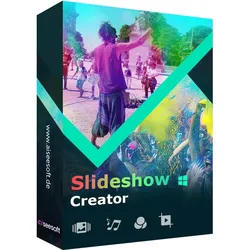
Aiseesoft Slideshow CreatorSlideshow Creator ist der beste Movie Maker und Video Editor. Sie können damit ein Video mit Fotos erstellen. Es wird Ihren Fotos Leben einhauchen, indem es sie in Videos umwandelt und Hintergrundmusik hinzufügt. Alle Fotoformate werden unterstützt, einschließlich JPG, JPEG, PNG, BMP, TIF, TIFF, ICO, DIB, JFIF, EMF und GIF. Dies ist eine großartige Möglichkeit, Ihre Geschichten und Erinnerungen nach Ihrer Hochzeit, Geburtstagsfeier oder Abschlussfeier zu teilen. Wenn Sie auf Ihrer Reise mehrere Videoclips aufgenommen haben, können Sie diese mit diesem Diashow-Maker in Ihren eigenen Film verwandeln. Die Umwandlung Ihrer Fotos und Videos in einen Film und das Hinzufügen Ihrer eigenen Erzählung oder Musikdateien als Hintergrundsound sind die grundlegenden und wichtigsten Funktionen dieses Diashow-Erstellers. Leistungsstarke Bearbeitungsfunktionen Das Programm verfügt über verschiedene Video-/Foto-/Musikbearbeitungsfunktionen. Es wird Ihr Rohmaterial zu einem perfekten Diashow-Video kombinieren. Für Videos und Fotos können Sie den visuellen Effekt wie Kontrast, Sättigung, Helligkeit, Farbton, Temperatur, Tönung, Belichtung und 3D LUT einstellen. Wenn Ihre Fotos oder Videos nicht im richtigen Winkel sind, korrigieren Sie dies mit der Dreh- und Spiegelungsfunktion. Bei großen Videos hilft Ihnen die Clip-Funktion, das Video in Clips zu zerschneiden. Es ist möglich, diese zusammenzufügen. Sie können Videos auch proportional oder frei zuschneiden, um unerwünschte Teile zu entfernen. Außerdem können Sie Videos in Zeitraffer und Zeitlupe wiedergeben. Außerdem können Sie die Teile, die Sie in Ihren Videos ausblenden möchten, mit einem Mosaik versehen. Wählen Sie Ihren Filmstil Slideshow Creator bietet Ihnen vorgefertigte Themen für die automatische Erstellung von Videodiashows. Sie können verschiedene Stile wie einfach, glücklich, romantisch, Mode, Reisen, Hochzeit, alte Zeiten, etc. wählen, um das schreckliche, klassische oder modische Video leicht zu erstellen. Erstellen Sie Ihr eigenes Thema Verleihen Sie Ihrer Diashow durch Ihre kreativen Ideen den perfekten Look. Basteln Sie die Materialien, um Ihre eigenen Themenstile zu erstellen. Text: 31 Arten von Texteffekten stehen Ihnen zur Verfügung, mit denen Sie Schriftart, -größe, -art, -farbe, -dauer, -bewegung und -position ändern können. Übergänge: 31 Übergangsmodi wie Fade, Mosaik, Quadrate, Kreis, Pinsel, Diamant usw. und Dauereinstellungen stehen für Ihre Präferenzen zur Verfügung. Filter: 32 Arten von Filtereffekten, mit denen Sie Ihren Film nostalgisch, malerisch, einfarbig, warm, düster, grau, dynamisch, schmelzend, skizzenhaft, pixelig, romantisch und vieles mehr gestalten können. Elemente: 37 verschiedene Elemente wie Blätter, Herzen, Schneeflocken, Lächeln, Kuss, Blinzeln, Starts, Schwindel, Liebesgeschichte, Eule, Linse, usw., um Ihre Arbeit zu spezifizieren. Entdecken Sie weitere Bearbeitungswerkzeuge Abspielen und Vorschau Nach der Bearbeitung des Videos können Sie das Video im Vollbildmodus abspielen und in der Vorschau ansehen. Das Projekt speichern Wenn Sie mit der Erstellung einer Diashow oder eines Films fertig sind, können Sie das Projekt für spätere Änderungen speichern. Schleifenwiedergabe von Audio Die Schleifenwiedergabe von Hintergrund-Audio wird unterstützt, wenn Sie dem Video Hintergrundmusik hinzufügen. Bilddauer einstellen Wenn Sie Videos aus Fotos erstellen, können Sie die Verweildauer der Bilder festlegen. Foto schwenken und zoomen Sie können das Foto schwenken, um seine Position zu ändern, und die Größe des Fotos vergrößern oder verkleinern. Audio aus dem Video extrahieren Aiseesoft Slideshow Creator ermöglicht es Ihnen, originale Hintergrundmusik aus Ihrem Video zu extrahieren. Systemanforderungen von Aiseesoft Slideshow Creator Unterstützte Betriebssysteme : Windows 7/Windows 8/Windows 10/Windows 11 (64/32 bit OS) Prozessor: Intel oder AMD Prozessor, 2 GHz oder schneller RAM: 2 GB RAM oder mehr Grafikkarte: NVIDIA GeForce 8 oder AMD HD 3800 und höher Soundkarte ist erforderlich Internet: Für den Zugriff auf Online-Themen ist eine Internetverbindung erforderlich Unterstützte Eingabeformate Videoformate MP4, FLV, WMV, MTS, AVI, MOV, SWF, F4V, M2TS, TS, M4V, RM, RMVB, ASF, TRP, TP, MPG, MEPG2, VOB, DAT, DVR-MS, 3GP, 3G2, NSV, MPV, MOD, TOD, QT, DIF, DV, MJPG, MJPEG, WebM Audioformate MP3, AIFF, FLAC, AAC, AC3, WAV, WMA, M4A, RA, RAM, OGG, AU, AIF, APE, MP2 Bildformate BMP, JPG, JPEG, PNG, TIF, TIFF, ICO, DIB, JFIF, EMF, GI Unterstützte Ausgabeformate 4K UHD MP4, TS, MKV, AVI, FLV, WebM, MOV, MXF 1080p HD MP4, AVI, ASF, MKV, MOV, TS, TRP, OGV, WMV, MPG, M4V, WebM Allgemeine Videoformate MP4, AVI, ASF, MKV, MOV, TS, TRP, OGV, VOB, WMV, MPG, M4V, WebM, 3GP, 3G2 Geräte i Phone, iPad, iPod, Samsung, LG, HTC, Moto, Nokia, BlackBerry, Archos, Xbox, PlayStation, TV39,95 €*Versand: 0,00 €Sichere Weiterleitung zum Anbieter
-
Wie brenne ich PS1-Spiele?
Das Brennen von PS1-Spielen ist illegal und verstößt gegen das Urheberrecht. Es ist wichtig, die Gesetze und Vorschriften in Bezug auf den legalen Erwerb und die Verwendung von Videospielen einzuhalten. Es wird empfohlen, Spiele nur von offiziellen Quellen zu kaufen und zu verwenden. **
-
Wie brenne ich eine CD?
Um eine CD zu brennen, benötigst du einen CD-Brenner und eine geeignete Brennsoftware. Zunächst legst du eine leere CD in den CD-Brenner ein. Dann startest du die Brennsoftware und wählst die Option "CD brennen" oder ähnliches aus. Anschließend wählst du die Dateien aus, die du auf die CD brennen möchtest, und startest den Brennvorgang. **
-
Wie brenne ich Ton richtig?
Um Ton richtig zu brennen, benötigst du einen Brennofen, der die richtige Temperatur erreichen kann. Zuerst solltest du den Ton langsam trocknen lassen, um Risse zu vermeiden. Dann kannst du den Ton langsam auf eine niedrige Temperatur erhitzen, um überschüssige Feuchtigkeit zu entfernen. Anschließend kannst du die Temperatur erhöhen, um den Ton zu härten und zu stabilisieren. Es ist wichtig, die Anweisungen des Tonherstellers zu befolgen und den Brennvorgang sorgfältig zu überwachen, um sicherzustellen, dass der Ton nicht überhitzt oder beschädigt wird. **
-
Wie brenne ich eine DVD?
Um eine DVD zu brennen, benötigst du eine leere DVD-R oder DVD+R, einen DVD-Brenner und eine geeignete Brennsoftware. Zuerst musst du die gewünschten Dateien auswählen und in die Brennsoftware importieren. Dann wählst du die Option zum Brennen einer DVD aus und folgst den Anweisungen der Software, um den Brennvorgang zu starten. Sobald der Vorgang abgeschlossen ist, hast du eine gebrannte DVD mit den ausgewählten Dateien. **
* Alle Preise verstehen sich inklusive der gesetzlichen Mehrwertsteuer und ggf. zuzüglich Versandkosten. Die Angebotsinformationen basieren auf den Angaben des jeweiligen Shops und werden über automatisierte Prozesse aktualisiert. Eine Aktualisierung in Echtzeit findet nicht statt, so dass es im Einzelfall zu Abweichungen kommen kann. ** Hinweis: Teile dieses Inhalts wurden von KI erstellt.