Domain pic-show.de kaufen?
Wir ziehen mit dem Projekt
pic-show.de um.
Sind Sie am Kauf der Domain
pic-show.de interessiert?
domain@kv-gmbh.de · 0541-91531010
Domain pic-show.de kaufen?
Kann man Röntgenbilder kopieren?
Ja, Röntgenbilder können kopiert werden. Dafür wird in der Regel ein spezieller Röntgenkopierer verwendet, der das Bild auf einen Film oder eine digitale Datei überträgt. Die Kopie kann dann für diagnostische oder archivarische Zwecke verwendet werden. **
Welche Röntgenbilder bei ankaufsuntersuchung?
Welche Röntgenbilder werden bei einer Ankaufsuntersuchung benötigt? In der Regel werden Röntgenbilder der Gelenke, insbesondere der Hüfte, Ellbogen und Knie, angefertigt, um mögliche Probleme oder Verletzungen zu identifizieren. Auch Röntgenbilder der Wirbelsäule können relevant sein, um degenerative Veränderungen oder Bandscheibenvorfälle festzustellen. Darüber hinaus können je nach Bedarf auch Röntgenaufnahmen anderer Körperregionen erforderlich sein, um einen umfassenden Gesundheitszustand des Pferdes zu beurteilen. Es ist wichtig, dass die Röntgenbilder von einem erfahrenen Tierarzt ausgewertet werden, um eine fundierte Entscheidung über den Ankauf des Pferdes treffen zu können. **

Ähnliche Suchbegriffe für Röntgenbilder
Top-Angebote
Produkte zum Begriff Röntgenbilder:
-
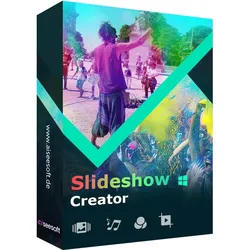
Aiseesoft Slideshow CreatorSlideshow Creator ist der beste Movie Maker und Video Editor. Sie können damit ein Video mit Fotos erstellen. Es wird Ihren Fotos Leben einhauchen, indem es sie in Videos umwandelt und Hintergrundmusik hinzufügt. Alle Fotoformate werden unterstützt, einschließlich JPG, JPEG, PNG, BMP, TIF, TIFF, ICO, DIB, JFIF, EMF und GIF. Dies ist eine großartige Möglichkeit, Ihre Geschichten und Erinnerungen nach Ihrer Hochzeit, Geburtstagsfeier oder Abschlussfeier zu teilen. Wenn Sie auf Ihrer Reise mehrere Videoclips aufgenommen haben, können Sie diese mit diesem Diashow-Maker in Ihren eigenen Film verwandeln. Die Umwandlung Ihrer Fotos und Videos in einen Film und das Hinzufügen Ihrer eigenen Erzählung oder Musikdateien als Hintergrundsound sind die grundlegenden und wichtigsten Funktionen dieses Diashow-Erstellers. Leistungsstarke Bearbeitungsfunktionen Das Programm verfügt über verschiedene Video-/Foto-/Musikbearbeitungsfunktionen. Es wird Ihr Rohmaterial zu einem perfekten Diashow-Video kombinieren. Für Videos und Fotos können Sie den visuellen Effekt wie Kontrast, Sättigung, Helligkeit, Farbton, Temperatur, Tönung, Belichtung und 3D LUT einstellen. Wenn Ihre Fotos oder Videos nicht im richtigen Winkel sind, korrigieren Sie dies mit der Dreh- und Spiegelungsfunktion. Bei großen Videos hilft Ihnen die Clip-Funktion, das Video in Clips zu zerschneiden. Es ist möglich, diese zusammenzufügen. Sie können Videos auch proportional oder frei zuschneiden, um unerwünschte Teile zu entfernen. Außerdem können Sie Videos in Zeitraffer und Zeitlupe wiedergeben. Außerdem können Sie die Teile, die Sie in Ihren Videos ausblenden möchten, mit einem Mosaik versehen. Wählen Sie Ihren Filmstil Slideshow Creator bietet Ihnen vorgefertigte Themen für die automatische Erstellung von Videodiashows. Sie können verschiedene Stile wie einfach, glücklich, romantisch, Mode, Reisen, Hochzeit, alte Zeiten, etc. wählen, um das schreckliche, klassische oder modische Video leicht zu erstellen. Erstellen Sie Ihr eigenes Thema Verleihen Sie Ihrer Diashow durch Ihre kreativen Ideen den perfekten Look. Basteln Sie die Materialien, um Ihre eigenen Themenstile zu erstellen. Text: 31 Arten von Texteffekten stehen Ihnen zur Verfügung, mit denen Sie Schriftart, -größe, -art, -farbe, -dauer, -bewegung und -position ändern können. Übergänge: 31 Übergangsmodi wie Fade, Mosaik, Quadrate, Kreis, Pinsel, Diamant usw. und Dauereinstellungen stehen für Ihre Präferenzen zur Verfügung. Filter: 32 Arten von Filtereffekten, mit denen Sie Ihren Film nostalgisch, malerisch, einfarbig, warm, düster, grau, dynamisch, schmelzend, skizzenhaft, pixelig, romantisch und vieles mehr gestalten können. Elemente: 37 verschiedene Elemente wie Blätter, Herzen, Schneeflocken, Lächeln, Kuss, Blinzeln, Starts, Schwindel, Liebesgeschichte, Eule, Linse, usw., um Ihre Arbeit zu spezifizieren. Entdecken Sie weitere Bearbeitungswerkzeuge Abspielen und Vorschau Nach der Bearbeitung des Videos können Sie das Video im Vollbildmodus abspielen und in der Vorschau ansehen. Das Projekt speichern Wenn Sie mit der Erstellung einer Diashow oder eines Films fertig sind, können Sie das Projekt für spätere Änderungen speichern. Schleifenwiedergabe von Audio Die Schleifenwiedergabe von Hintergrund-Audio wird unterstützt, wenn Sie dem Video Hintergrundmusik hinzufügen. Bilddauer einstellen Wenn Sie Videos aus Fotos erstellen, können Sie die Verweildauer der Bilder festlegen. Foto schwenken und zoomen Sie können das Foto schwenken, um seine Position zu ändern, und die Größe des Fotos vergrößern oder verkleinern. Audio aus dem Video extrahieren Aiseesoft Slideshow Creator ermöglicht es Ihnen, originale Hintergrundmusik aus Ihrem Video zu extrahieren. Systemanforderungen von Aiseesoft Slideshow Creator Unterstützte Betriebssysteme : Windows 7/Windows 8/Windows 10/Windows 11 (64/32 bit OS) Prozessor: Intel oder AMD Prozessor, 2 GHz oder schneller RAM: 2 GB RAM oder mehr Grafikkarte: NVIDIA GeForce 8 oder AMD HD 3800 und höher Soundkarte ist erforderlich Internet: Für den Zugriff auf Online-Themen ist eine Internetverbindung erforderlich Unterstützte Eingabeformate Videoformate MP4, FLV, WMV, MTS, AVI, MOV, SWF, F4V, M2TS, TS, M4V, RM, RMVB, ASF, TRP, TP, MPG, MEPG2, VOB, DAT, DVR-MS, 3GP, 3G2, NSV, MPV, MOD, TOD, QT, DIF, DV, MJPG, MJPEG, WebM Audioformate MP3, AIFF, FLAC, AAC, AC3, WAV, WMA, M4A, RA, RAM, OGG, AU, AIF, APE, MP2 Bildformate BMP, JPG, JPEG, PNG, TIF, TIFF, ICO, DIB, JFIF, EMF, GI Unterstützte Ausgabeformate 4K UHD MP4, TS, MKV, AVI, FLV, WebM, MOV, MXF 1080p HD MP4, AVI, ASF, MKV, MOV, TS, TRP, OGV, WMV, MPG, M4V, WebM Allgemeine Videoformate MP4, AVI, ASF, MKV, MOV, TS, TRP, OGV, VOB, WMV, MPG, M4V, WebM, 3GP, 3G2 Geräte i Phone, iPad, iPod, Samsung, LG, HTC, Moto, Nokia, BlackBerry, Archos, Xbox, PlayStation, TV39,95 €*Versand: 0,00 €Sichere Weiterleitung zum Anbieter
-
moses. Projektor-Taschenlampe "Kleine Diashow Pferde" - ab 3 Jahren - onesizeProjektor-Taschenlampe "Kleine Diashow Pferde" - ab 3 Jahren von moses. - - Taschenlampe mit Pferde-Motiven - mit 3 Bildscheiben - 24 verschiedene Pferdemotive - Altersempfehlung: ab 3 Jahren Achtung! Nicht geeignet für Kinder unter 3 Jahren. Erstickungsgefahr durch verschluckbare Kleinteile.4,99 €*Versand: 4,95 €Sichere Weiterleitung zum Anbieter


-
Habe ich meine Röntgenbilder verloren?
Das kann ich leider nicht beantworten, da ich keine Informationen über deine Röntgenbilder habe. Es wäre am besten, wenn du dich an das medizinische Personal oder die Einrichtung wendest, bei der du die Röntgenaufnahmen gemacht hast, um herauszufinden, ob sie verloren gegangen sind. **
-
Wie lange sind Röntgenbilder aussagekräftig?
Röntgenbilder können über einen längeren Zeitraum hinweg aussagekräftig sein, solange sich der Zustand des untersuchten Bereichs nicht verändert. In einigen Fällen können jedoch Veränderungen im Laufe der Zeit auftreten, wie zum Beispiel bei Knochenbrüchen, die heilen. In solchen Fällen können weitere Röntgenaufnahmen erforderlich sein, um den Fortschritt der Heilung zu überprüfen. **
-
Wo kann man Röntgenbilder kaufen?
Röntgenbilder können in der Regel nicht einfach so gekauft werden, da sie medizinische Informationen enthalten und dem Datenschutz unterliegen. Wenn du Röntgenbilder benötigst, solltest du dich an einen Arzt oder eine medizinische Einrichtung wenden, die sie dir zur Verfügung stellen können. **
-
Kann man Röntgenbilder vom Zahnarzt verlangen?
Ja, als Patient hat man das Recht, Kopien seiner eigenen Röntgenbilder vom Zahnarzt zu verlangen. Es ist wichtig, diese Bilder für zukünftige Behandlungen oder für den Fall, dass man den Zahnarzt wechselt, zur Hand zu haben. Man sollte den Zahnarzt einfach darum bitten, eine Kopie der Röntgenbilder zu erhalten. In einigen Fällen kann es sein, dass der Zahnarzt eine Gebühr für die Kopien verlangt, aber in der Regel sollte dies kein Problem sein. Es ist immer ratsam, eine Kopie der eigenen medizinischen Unterlagen zu besitzen, um die Kontinuität der Behandlung sicherzustellen. **

Wie lange soll man Röntgenbilder aufheben?
Röntgenbilder sollten in der Regel lebenslang aufbewahrt werden, da sie wichtige medizinische Informationen enthalten, die möglicherweise in der Zukunft benötigt werden könnten. Es gibt jedoch keine einheitliche Regelung, wie lange Röntgenbilder aufbewahrt werden müssen, da dies von den gesetzlichen Bestimmungen und den Richtlinien der jeweiligen medizinischen Einrichtung abhängt. In einigen Ländern und medizinischen Einrichtungen können Röntgenbilder für einen Zeitraum von 10 bis 30 Jahren aufbewahrt werden. Es ist ratsam, sich bei Bedarf an die medizinische Einrichtung zu wenden, um Informationen darüber zu erhalten, wie lange die Röntgenbilder aufbewahrt werden. Es ist auch empfehlenswert, Kopien der Röntgenbilder für den persönlichen Gebrauch aufzubewahren, um sie bei Bedarf zur Hand zu haben. **
Wie lange muss ich Röntgenbilder aufbewahren?
Röntgenbilder müssen in der Regel für mindestens 10 Jahre aufbewahrt werden, um den Patienten bei Bedarf eine kontinuierliche medizinische Versorgung zu ermöglichen. Dies dient auch dazu, den Verlauf von Krankheiten oder Verletzungen über einen längeren Zeitraum nachverfolgen zu können. Die genaue Aufbewahrungsfrist kann jedoch je nach nationalen Gesetzen und Vorschriften variieren. Es ist wichtig, dass Röntgenbilder sicher und vertraulich aufbewahrt werden, um die Privatsphäre der Patienten zu schützen und den Datenschutz zu gewährleisten. Es empfiehlt sich, sich bei medizinischen Fachkräften oder Behörden über die spezifischen Aufbewahrungsrichtlinien in Ihrer Region zu informieren. **
Top-Angebote
Produkte zum Begriff Röntgenbilder:
-
Easy SlideShow CreatorEasy SlideShow Creator Verwandeln Sie Ihre Fotos in kreative Diashows - einfach & hochauflösend! Bilder importieren (verschiedene Formate) Eigene Musik importieren Diashows erstellen per Drag&Drop 300 Effekte, Hintergründe, Filter, Textelemente etc. Export in HD Brennen auf CD & teilen per E-Mail Mit Easy SlideShow Creator können Sie in nur wenigen Schritten eine kreative Diashow aus Ihren Digitalfotos erstellen. Fügen Sie Ihre Bild- und Audio-Dateien ganz einfach zu einer einzigen Datei zusammen. Wählen Sie aus 300 verschiedenen Effekten aus und ziehen Sie sie per Drag&Drop auf die einzelnen Fotos. Wenden Sie Filter auf Ihre Fotos an, fügen Sie Text in Ihre Diashow ein und wählen Sie verschiedene Hintergründe für Ihre Bilder. Nutzen Sie Ihre bevorzugte Musik für Ihre Diashow. Sie können Ihre eigenen Musikdateien importieren und ein Lied für jedes Foto auswählen oder eine Musik für die gesamte Diashow nutzen. Ändern Sie die Ordnung Ihrer Bilder problemlos per Drag&Drop während und nach der Erstellung Ihrer Diashow. Erstellen und speichern Sie so viele Diashows wie Sie möchten - Sie können eine unbegrenzte Anzahl an Bild- und Musikdateien speichern. Exportieren Sie Ihre Diashow in HD-Qualität - lassen Sie Ihrer Kreativität freien Lauf und erstellen Sie Ihre ganz persönliche Diashow! Sie können Ihre Kreation anschließend per E-Mail verschicken oder auf CD brennen. STÄRKEN 1. Bilder und eigene Musik importieren Import von Bild- und Audiodateien von der Digitalkamera, SD-Karte oder Festplatte Unterstützung verschiedener Dateiformate (Bilddateien: bmp, gif, jpeg, jpg, png, tiff, pict und tga, Audiodateien: aiff, wav, mp3, and swa ) 2. Diashow erstellen Fotos, Musik und Effekte einfach per Drag-and-Drop einfügen 300 Effekte für fesselnde Präsentationen (Übergänge, Filter, Texte, Musik etc.), 3D- und Keying-Effekte, animierte Titel, Audiokommentar 2 Audiospuren mit Ein- und Ausblendeffekten zwischen Liedern Wählbares Seitenverhältnis 4:3 oder 16:9 3. Export in HD Diashows in DivX, WMV, AVI und WMV HD mit bis zu 1080 Pixel erstellen und einfach am PC anzeigen Verschicken per E-Mail und auf CD brennen Systemanforderungen Version 1 Größe 2.5 Ko Betriebssystem Windows XP, Windows Vista 32-bit, Windows Vista 64-bit, Windows 7, Windows 8, Windows 10 Format: 1 DVD-ROM Systemvoraussetzungen: Windows® 7/Vista/XP SP2 – Microsoft .NET Framework 3.5 SP1 (wird mit der Software installiert) – RAM: 1 GB – Grafikkarte: 128 MB/DirectX®9 und Pixel Shader V1.3 (für 3D-Effekte und Übergänge)/1024 x 768 Auflösung – Freier Festplattenspeicher: 1 GB – Internetverbindung.18,99 €*Versand: 0,00 €Sichere Weiterleitung zum Anbieter
-
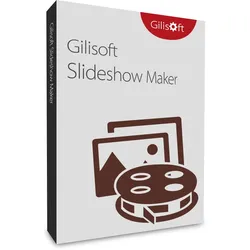
Gilisoft Slideshow MakerGilisoft Slideshow Maker: Verwandeln Sie Ihre Fotos in magische Erinnerungen Egal, ob es sich um Geburtstage, Hochzeiten, Jubiläen oder Urlaubsreisen handelt – das Leben ist voller unvergesslicher Momente. Was gibt es Schöneres, als diese besonderen Augenblicke in atemberaubenden Diashows festzuhalten und zu teilen? Mit dem Gilisoft Slideshow Maker wird das Erstellen von Diashows zum Kinderspiel. Dieses leistungsstarke Tool bietet Ihnen alle Werkzeuge, die Sie benötigen, um Ihre Fotos und Videos in professionelle Präsentationen zu verwandeln. Interessiert? Lesen Sie weiter und entdecken Sie, warum Sie den Gilisoft Slideshow Maker kaufen sollten! Exklusive Funktionen von Gilisoft Slideshow Maker Fotos und Videos in Diashows umwandeln Mit dem Gilisoft Slideshow Maker können Sie HD-Diashows aus Fotos und Videos erstellen und diese als 720P- und 1080P-HD-Videos exportieren. Die Software unterstützt gängige Videoformate wie WMV, MOV, MP4 und AVI, um unterschiedlichen Anforderungen gerecht zu werden. Unterstützung aller Bildformate Digitalkameras und Webseiten verwenden normalerweise JPG-Dateien. Aber der Gilisoft Slideshow Maker unterstützt viele weitere Formate: JPG, JPEG, BMP, PNG, TIF, TIFF, WEBP, TGA, WDP, HDP, JXR, PEF, DNG, CRW, NEF, CR2, MRW, RW2, ORF, X3F, ARW, KDC, NRW, DCR, SR2 und RAF. Viele 2D/3D-Übergangseffekte Der Gilisoft Slideshow Maker bietet über 300 verschiedene 2D- und 3D-Übergangseffekte. Wählen Sie einen stilvollen Übergang und passen Sie die Einstellungen nach Bedarf an. Sie können auch zufällige Übergänge zwischen einzelnen Fotos anwenden und eine Vollbildvorschau Ihrer Kreation anzeigen. Unterstützung verschiedener Audioformate Diese Anwendung ermöglicht es Ihnen, MP3-, WMA-, WAV-, OGG-, FLAC-, M4A-, AAC- und AU-Dateiformate als Hintergrundmusik hinzuzufügen. Sie können auch Tracks aus Videodateien extrahieren und als Hintergrundmusik verwenden. Wenn Sie Erzählungen hinzufügen möchten, können Sie die Aufnahmefunktion verwenden, um Mikrofon- und Computersounds aufzuzeichnen. Atemberaubende Diashows mit Effekten und Alben erstellen Der Gilisoft Slideshow Maker bietet viele vorgefertigte Themen, um Ihre Diashow-Videos zu gestalten. Sie können Titel und Rahmen, Filter und Wasserzeichen hinzufügen, um ein beeindruckendes Video zu erstellen. Starten Sie jetzt mit der Erstellung Ihrer atemberaubenden Diashow! Einfaches Anpassen der Diashowlänge an die Musiklänge Machen Sie sich keine Sorgen, wenn die Diashow- und Musikdateilängen nicht übereinstimmen. Wenn die Musik länger ist als die Diashow, können Sie die Musik schneiden oder die Diashow wiederholen, um sie an die Musiklänge anzupassen. Wenn die Diashow länger ist als die Musik, können Sie die Musik wiederholen oder Stille hinzufügen, um die Länge anzupassen, oder das Tool die Diashow automatisch anpassen lassen. Atemberaubende Fotoübergänge und Effekte Wählen Sie aus einer Vielzahl von Übergängen; Schwenk- und Zoomeffekte verleihen Ihrer Diashow eine zusätzliche Dimension; Überblendübergänge geben Ihrer Diashow eine professionelle Note; Vorschau der Effekte in Echtzeit; Anpassen der Effektdauer. Komplette Fotooptimierung Feinabstimmung von Helligkeit, Farbe und Sättigung; Fotos einfach zuschneiden, drehen und spiegeln; Textbeschriftungen zu einzelnen Folien hinzufügen; Videoclips für eine vollständige Diashow-Präsentation hinzufügen; Vorschau Ihrer Änderungen in Echtzeit. Fotos in Videos für YouTube, Facebook und mehr umwandeln Mit dieser Software ist das Konvertieren von Fotos in Videos einfach und macht Spaß: Wählen Sie Ihre Fotos, fügen Sie Musik und Titel hinzu, und fertig! Erstellen Sie wunderschöne Diashows von Hochzeiten und anderen besonderen Anlässen und teilen Sie glückliche Momente mit Ihrer Familie oder Freunden in den sozialen Medien. Wiedergabe auf mobilen Geräten oder DVD vorbereiten Der Gilisoft Slideshow Maker bietet eine breite Auswahl an Videoformaten, in denen Sie Ihr Meisterwerk speichern können. Verwenden Sie vorgefertigte Voreinstellungen für alle gängigen mobilen Geräte – wählen Sie einfach Ihr Gerät aus und klicken Sie auf Speichern! Brennen Sie Ihre Diashow-Videos auf DVD oder laden Sie sie ins Internet hoch. Vorteile von Gilisoft Slideshow Maker Hohe Effizienz: Bearbeiten Sie mehrere Fotos gleichzeitig mit der Batch-Verarbeitungsfunktion. Originalformat beibehalten: Exportieren Sie Ihre bearbeiteten Bilder und Videos im Originalformat. Kreative Freiheit: Fügen Sie benutzerdefinierte Wasserzeichen und Texte hinzu, um Ihre Fotos und Videos zu schützen und zu personalisieren. Einfachheit: Erstellen Sie Diashows ohne komplizierte Bearbeitung. Vielseitigkeit: Unterstützt eine breite Palette von Bild- und Audioformaten und bietet zahlreiche Bearbeitungsfunktionen. Wie funktioniert Gilisoft Slideshow Maker? Die Verwendung von Gilisoft Slideshow Maker ist denkbar einfach. Hier sind die Schritte, die Sie befolgen müssen: Laden Sie die Software herunter und installieren Sie sie auf Ihrem Computer. Starten Sie die Sof...31,95 €*Versand: 0,00 €Sichere Weiterleitung zum Anbieter
-
Aiseesoft Slideshow CreatorSlideshow Creator ist der beste Movie Maker und Video Editor. Sie können damit ein Video mit Fotos erstellen. Es wird Ihren Fotos Leben einhauchen, indem es sie in Videos umwandelt und Hintergrundmusik hinzufügt. Alle Fotoformate werden unterstützt, einschließlich JPG, JPEG, PNG, BMP, TIF, TIFF, ICO, DIB, JFIF, EMF und GIF. Dies ist eine großartige Möglichkeit, Ihre Geschichten und Erinnerungen nach Ihrer Hochzeit, Geburtstagsfeier oder Abschlussfeier zu teilen. Wenn Sie auf Ihrer Reise mehrere Videoclips aufgenommen haben, können Sie diese mit diesem Diashow-Maker in Ihren eigenen Film verwandeln. Die Umwandlung Ihrer Fotos und Videos in einen Film und das Hinzufügen Ihrer eigenen Erzählung oder Musikdateien als Hintergrundsound sind die grundlegenden und wichtigsten Funktionen dieses Diashow-Erstellers. Leistungsstarke Bearbeitungsfunktionen Das Programm verfügt über verschiedene Video-/Foto-/Musikbearbeitungsfunktionen. Es wird Ihr Rohmaterial zu einem perfekten Diashow-Video kombinieren. Für Videos und Fotos können Sie den visuellen Effekt wie Kontrast, Sättigung, Helligkeit, Farbton, Temperatur, Tönung, Belichtung und 3D LUT einstellen. Wenn Ihre Fotos oder Videos nicht im richtigen Winkel sind, korrigieren Sie dies mit der Dreh- und Spiegelungsfunktion. Bei großen Videos hilft Ihnen die Clip-Funktion, das Video in Clips zu zerschneiden. Es ist möglich, diese zusammenzufügen. Sie können Videos auch proportional oder frei zuschneiden, um unerwünschte Teile zu entfernen. Außerdem können Sie Videos in Zeitraffer und Zeitlupe wiedergeben. Außerdem können Sie die Teile, die Sie in Ihren Videos ausblenden möchten, mit einem Mosaik versehen. Wählen Sie Ihren Filmstil Slideshow Creator bietet Ihnen vorgefertigte Themen für die automatische Erstellung von Videodiashows. Sie können verschiedene Stile wie einfach, glücklich, romantisch, Mode, Reisen, Hochzeit, alte Zeiten, etc. wählen, um das schreckliche, klassische oder modische Video leicht zu erstellen. Erstellen Sie Ihr eigenes Thema Verleihen Sie Ihrer Diashow durch Ihre kreativen Ideen den perfekten Look. Basteln Sie die Materialien, um Ihre eigenen Themenstile zu erstellen. Text: 31 Arten von Texteffekten stehen Ihnen zur Verfügung, mit denen Sie Schriftart, -größe, -art, -farbe, -dauer, -bewegung und -position ändern können. Übergänge: 31 Übergangsmodi wie Fade, Mosaik, Quadrate, Kreis, Pinsel, Diamant usw. und Dauereinstellungen stehen für Ihre Präferenzen zur Verfügung. Filter: 32 Arten von Filtereffekten, mit denen Sie Ihren Film nostalgisch, malerisch, einfarbig, warm, düster, grau, dynamisch, schmelzend, skizzenhaft, pixelig, romantisch und vieles mehr gestalten können. Elemente: 37 verschiedene Elemente wie Blätter, Herzen, Schneeflocken, Lächeln, Kuss, Blinzeln, Starts, Schwindel, Liebesgeschichte, Eule, Linse, usw., um Ihre Arbeit zu spezifizieren. Entdecken Sie weitere Bearbeitungswerkzeuge Abspielen und Vorschau Nach der Bearbeitung des Videos können Sie das Video im Vollbildmodus abspielen und in der Vorschau ansehen. Das Projekt speichern Wenn Sie mit der Erstellung einer Diashow oder eines Films fertig sind, können Sie das Projekt für spätere Änderungen speichern. Schleifenwiedergabe von Audio Die Schleifenwiedergabe von Hintergrund-Audio wird unterstützt, wenn Sie dem Video Hintergrundmusik hinzufügen. Bilddauer einstellen Wenn Sie Videos aus Fotos erstellen, können Sie die Verweildauer der Bilder festlegen. Foto schwenken und zoomen Sie können das Foto schwenken, um seine Position zu ändern, und die Größe des Fotos vergrößern oder verkleinern. Audio aus dem Video extrahieren Aiseesoft Slideshow Creator ermöglicht es Ihnen, originale Hintergrundmusik aus Ihrem Video zu extrahieren. Systemanforderungen von Aiseesoft Slideshow Creator Unterstützte Betriebssysteme : Windows 7/Windows 8/Windows 10/Windows 11 (64/32 bit OS) Prozessor: Intel oder AMD Prozessor, 2 GHz oder schneller RAM: 2 GB RAM oder mehr Grafikkarte: NVIDIA GeForce 8 oder AMD HD 3800 und höher Soundkarte ist erforderlich Internet: Für den Zugriff auf Online-Themen ist eine Internetverbindung erforderlich Unterstützte Eingabeformate Videoformate MP4, FLV, WMV, MTS, AVI, MOV, SWF, F4V, M2TS, TS, M4V, RM, RMVB, ASF, TRP, TP, MPG, MEPG2, VOB, DAT, DVR-MS, 3GP, 3G2, NSV, MPV, MOD, TOD, QT, DIF, DV, MJPG, MJPEG, WebM Audioformate MP3, AIFF, FLAC, AAC, AC3, WAV, WMA, M4A, RA, RAM, OGG, AU, AIF, APE, MP2 Bildformate BMP, JPG, JPEG, PNG, TIF, TIFF, ICO, DIB, JFIF, EMF, GI Unterstützte Ausgabeformate 4K UHD MP4, TS, MKV, AVI, FLV, WebM, MOV, MXF 1080p HD MP4, AVI, ASF, MKV, MOV, TS, TRP, OGV, WMV, MPG, M4V, WebM Allgemeine Videoformate MP4, AVI, ASF, MKV, MOV, TS, TRP, OGV, VOB, WMV, MPG, M4V, WebM, 3GP, 3G2 Geräte i Phone, iPad, iPod, Samsung, LG, HTC, Moto, Nokia, BlackBerry, Archos, Xbox, PlayStation, TV39,95 €*Versand: 0,00 €Sichere Weiterleitung zum Anbieter
-
Kann man Röntgenbilder kopieren?
Ja, Röntgenbilder können kopiert werden. Dafür wird in der Regel ein spezieller Röntgenkopierer verwendet, der das Bild auf einen Film oder eine digitale Datei überträgt. Die Kopie kann dann für diagnostische oder archivarische Zwecke verwendet werden. **
-
Welche Röntgenbilder bei ankaufsuntersuchung?
Welche Röntgenbilder werden bei einer Ankaufsuntersuchung benötigt? In der Regel werden Röntgenbilder der Gelenke, insbesondere der Hüfte, Ellbogen und Knie, angefertigt, um mögliche Probleme oder Verletzungen zu identifizieren. Auch Röntgenbilder der Wirbelsäule können relevant sein, um degenerative Veränderungen oder Bandscheibenvorfälle festzustellen. Darüber hinaus können je nach Bedarf auch Röntgenaufnahmen anderer Körperregionen erforderlich sein, um einen umfassenden Gesundheitszustand des Pferdes zu beurteilen. Es ist wichtig, dass die Röntgenbilder von einem erfahrenen Tierarzt ausgewertet werden, um eine fundierte Entscheidung über den Ankauf des Pferdes treffen zu können. **
-
Habe ich meine Röntgenbilder verloren?
Das kann ich leider nicht beantworten, da ich keine Informationen über deine Röntgenbilder habe. Es wäre am besten, wenn du dich an das medizinische Personal oder die Einrichtung wendest, bei der du die Röntgenaufnahmen gemacht hast, um herauszufinden, ob sie verloren gegangen sind. **
-
Wie lange sind Röntgenbilder aussagekräftig?
Röntgenbilder können über einen längeren Zeitraum hinweg aussagekräftig sein, solange sich der Zustand des untersuchten Bereichs nicht verändert. In einigen Fällen können jedoch Veränderungen im Laufe der Zeit auftreten, wie zum Beispiel bei Knochenbrüchen, die heilen. In solchen Fällen können weitere Röntgenaufnahmen erforderlich sein, um den Fortschritt der Heilung zu überprüfen. **
Ähnliche Suchbegriffe für Röntgenbilder
-
moses. Projektor-Taschenlampe "Kleine Diashow Pferde" - ab 3 Jahren - onesizeProjektor-Taschenlampe "Kleine Diashow Pferde" - ab 3 Jahren von moses. - - Taschenlampe mit Pferde-Motiven - mit 3 Bildscheiben - 24 verschiedene Pferdemotive - Altersempfehlung: ab 3 Jahren Achtung! Nicht geeignet für Kinder unter 3 Jahren. Erstickungsgefahr durch verschluckbare Kleinteile.4,99 €*Versand: 4,95 €Sichere Weiterleitung zum Anbieter
-
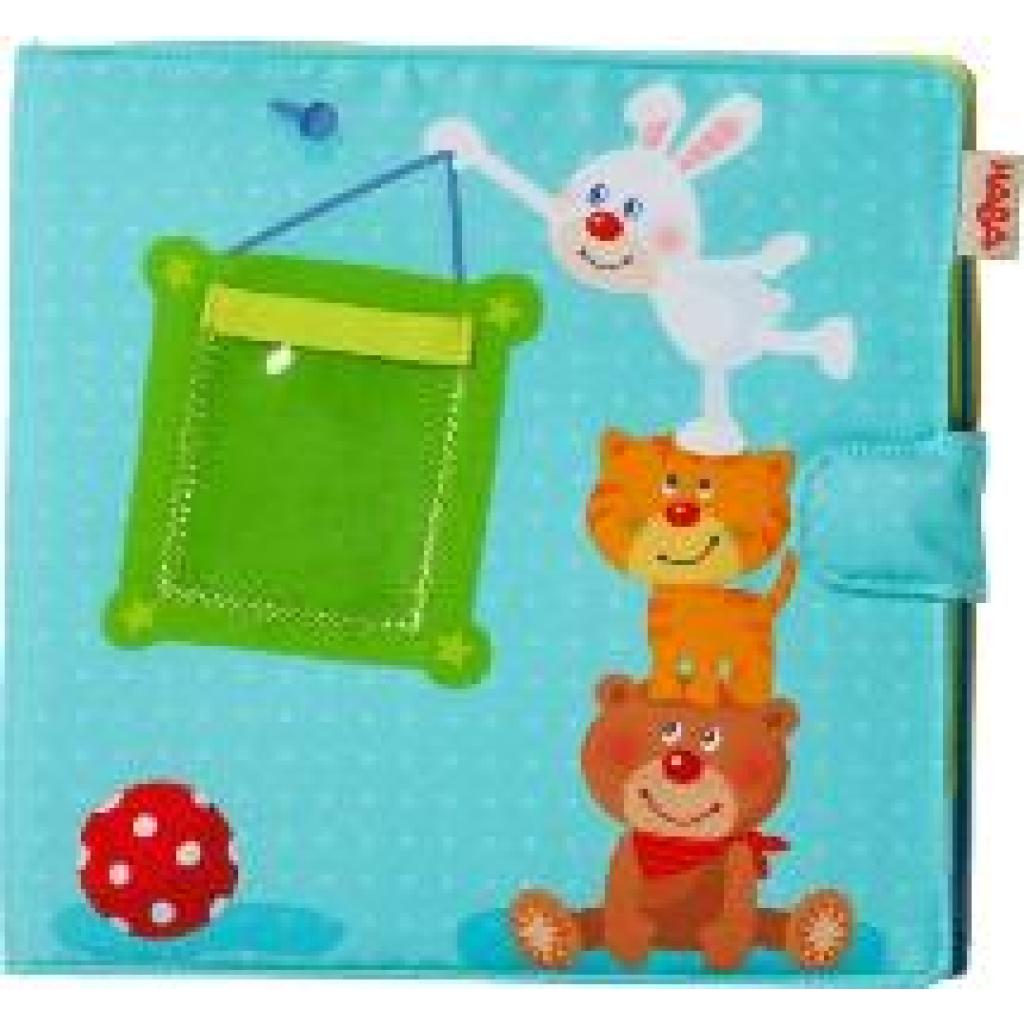
Baby-Fotoalbum SpielgefährtenBaby-Fotoalbum Spielgefährten , Ja, wer lacht denn da? Ob Mama, Papa, Großeltern, Geschwister oder andere Verwandte ... Kinder finden die eigene Familie sehr spannend. Sie freuen sich natürlich auch über Fotos von Tieren oder anderen Dingen. Dieses Album kann dank der Einstecktaschen immer wieder neu gestaltet werden. So bleibt es lange interessant und bietet jede Menge Möglichkeiten zum Reden mit den kleinen Weltentdeckern. , > , Erscheinungsjahr: 20170915, Produktform: Leinen, Illustrator: Schröder, Mirka, Seitenzahl/Blattzahl: 10, Fachschema: Fotoalbum~Fotografie / Fotoalbum, Warengruppe: HC/Kinder- und Jugendbücher/Bilderbücher, Fachkategorie: Bilderbücher, Altersangabe: 6 Monaten, Text Sprache: dut eng fre ger ita spa, UNSPSC: 49019900, Warenverzeichnis für die Außenhandelsstatistik: 49019900, Verlag: HABA Sales GmbH & Co.KG, Verlag: HABA Sales GmbH & Co.KG, Verlag: HABA Sales GmbH & Co.KG, Warnhinweis für Spielzeuge: Kein Warnhinweis notwendig, Länge: 301, Breite: 225, Höhe: 65, Gewicht: 295, Produktform: Leinen, Genre: Kinder- und Jugendbücher, Genre: Kinder- und Jugendbücher, Herkunftsland: CHINA, VOLKSREPUBLIK (CN), Katalog: deutschsprachige Titel, Katalog: Gesamtkatalog, Katalog: Internationale Lagertitel, Katalog: Lagerartikel, Book on Demand, ausgew. Medienartikel, Lesealter: 6 Monaten, Relevanz: 0010, Tendenz: -1, Unterkatalog: AK, Unterkatalog: Bücher, Unterkatalog: Hardcover, Unterkatalog: Lagerartikel,24,62 €*Versand: 0,00 €Sichere Weiterleitung zum Anbieter
-
Bittner, Helmut: Bundesbahn-Fotoalbum, Band 4Bundesbahn-Fotoalbum, Band 4 , 1974-1985 , Klemmen & Montageteile > Motorkühlung , Erscheinungsjahr: 202311, Produktform: Leinen, Autoren: Bittner, Helmut, Redaktion: Bothe, Dietrich, Seitenzahl/Blattzahl: 192, Keyword: Band 4 1974-1985; Bundesbahn; Fotoalbum, Fachschema: Lifestyle, Warengruppe: HC/Musik/Liederbücher, Operntexte, Musik-CDs, Fachkategorie: Lifestyle, Hobbys und Freizeit, Thema: Entdecken, Text Sprache: ger, UNSPSC: 49019900, Warenverzeichnis für die Außenhandelsstatistik: 49019900, Verlag: DGEG Medien, Verlag: DGEG Medien, Verlag: DGEG Medien GmbH, Länge: 244, Breite: 223, Höhe: 17, Gewicht: 929, Produktform: Gebunden, Genre: Geisteswissenschaften/Kunst/Musik, Genre: Geisteswissenschaften/Kunst/Musik, Herkunftsland: DEUTSCHLAND (DE), Katalog: deutschsprachige Titel, Katalog: Gesamtkatalog, Katalog: Kennzeichnung von Titeln mit einer Relevanz > 30, Katalog: Lagerartikel, Book on Demand, ausgew. Medienartikel, Relevanz: 0200, Tendenz: -1, Unterkatalog: AK, Unterkatalog: Bücher, Unterkatalog: Hardcover, Unterkatalog: Lagerartikel,34,80 €*Versand: 0,00 €Sichere Weiterleitung zum Anbieter
-
Wo kann man Röntgenbilder kaufen?
Röntgenbilder können in der Regel nicht einfach so gekauft werden, da sie medizinische Informationen enthalten und dem Datenschutz unterliegen. Wenn du Röntgenbilder benötigst, solltest du dich an einen Arzt oder eine medizinische Einrichtung wenden, die sie dir zur Verfügung stellen können. **
-
Kann man Röntgenbilder vom Zahnarzt verlangen?
Ja, als Patient hat man das Recht, Kopien seiner eigenen Röntgenbilder vom Zahnarzt zu verlangen. Es ist wichtig, diese Bilder für zukünftige Behandlungen oder für den Fall, dass man den Zahnarzt wechselt, zur Hand zu haben. Man sollte den Zahnarzt einfach darum bitten, eine Kopie der Röntgenbilder zu erhalten. In einigen Fällen kann es sein, dass der Zahnarzt eine Gebühr für die Kopien verlangt, aber in der Regel sollte dies kein Problem sein. Es ist immer ratsam, eine Kopie der eigenen medizinischen Unterlagen zu besitzen, um die Kontinuität der Behandlung sicherzustellen. **
-
Wie lange soll man Röntgenbilder aufheben?
Röntgenbilder sollten in der Regel lebenslang aufbewahrt werden, da sie wichtige medizinische Informationen enthalten, die möglicherweise in der Zukunft benötigt werden könnten. Es gibt jedoch keine einheitliche Regelung, wie lange Röntgenbilder aufbewahrt werden müssen, da dies von den gesetzlichen Bestimmungen und den Richtlinien der jeweiligen medizinischen Einrichtung abhängt. In einigen Ländern und medizinischen Einrichtungen können Röntgenbilder für einen Zeitraum von 10 bis 30 Jahren aufbewahrt werden. Es ist ratsam, sich bei Bedarf an die medizinische Einrichtung zu wenden, um Informationen darüber zu erhalten, wie lange die Röntgenbilder aufbewahrt werden. Es ist auch empfehlenswert, Kopien der Röntgenbilder für den persönlichen Gebrauch aufzubewahren, um sie bei Bedarf zur Hand zu haben. **
-
Wie lange muss ich Röntgenbilder aufbewahren?
Röntgenbilder müssen in der Regel für mindestens 10 Jahre aufbewahrt werden, um den Patienten bei Bedarf eine kontinuierliche medizinische Versorgung zu ermöglichen. Dies dient auch dazu, den Verlauf von Krankheiten oder Verletzungen über einen längeren Zeitraum nachverfolgen zu können. Die genaue Aufbewahrungsfrist kann jedoch je nach nationalen Gesetzen und Vorschriften variieren. Es ist wichtig, dass Röntgenbilder sicher und vertraulich aufbewahrt werden, um die Privatsphäre der Patienten zu schützen und den Datenschutz zu gewährleisten. Es empfiehlt sich, sich bei medizinischen Fachkräften oder Behörden über die spezifischen Aufbewahrungsrichtlinien in Ihrer Region zu informieren. **
* Alle Preise verstehen sich inklusive der gesetzlichen Mehrwertsteuer und ggf. zuzüglich Versandkosten. Die Angebotsinformationen basieren auf den Angaben des jeweiligen Shops und werden über automatisierte Prozesse aktualisiert. Eine Aktualisierung in Echtzeit findet nicht statt, so dass es im Einzelfall zu Abweichungen kommen kann. ** Hinweis: Teile dieses Inhalts wurden von KI erstellt.